
 [Źródło obrazu nagłówka: iStock.com/prim91]
Złącza monitora: rodzaje, właściwości i porównanie
Planujesz zakup nowego monitora, komputera lub karty graficznej i zastanawiasz się, które złącze będzie najlepsze? W naszym poradniku omawiamy popularne rodzaje złącz monitora i podpowiadamy, na co zwrócić uwagę, aby dokonać właściwego wyboru.
1. Właściwości i różnice między złączami
Nowoczesne monitory posiadają wiele gniazd, które – oprócz portu zasilania – służą do przesyłania obrazu, dźwięku i innych danych. Wymagania dotyczące jakości obrazu, czyli rozdzielczości (w pikselach) i częstotliwości odświeżania (w hercach), zależą od tego, do czego planujesz używać monitora: do pracy biurowej, streamingu czy gamingu. Poniżej znajdziesz opis najważniejszych złączy, ich zalet i wad.
Jeśli interesuje Cię opis konkretnego interfejsu, możesz przejść bezpośrednio do odpowiedniej sekcji:

Dodatkowo w naszym zestawieniu znajdziesz przegląd rozdzielczości i częstotliwości odświeżania obsługiwanych przez poszczególne standardy.
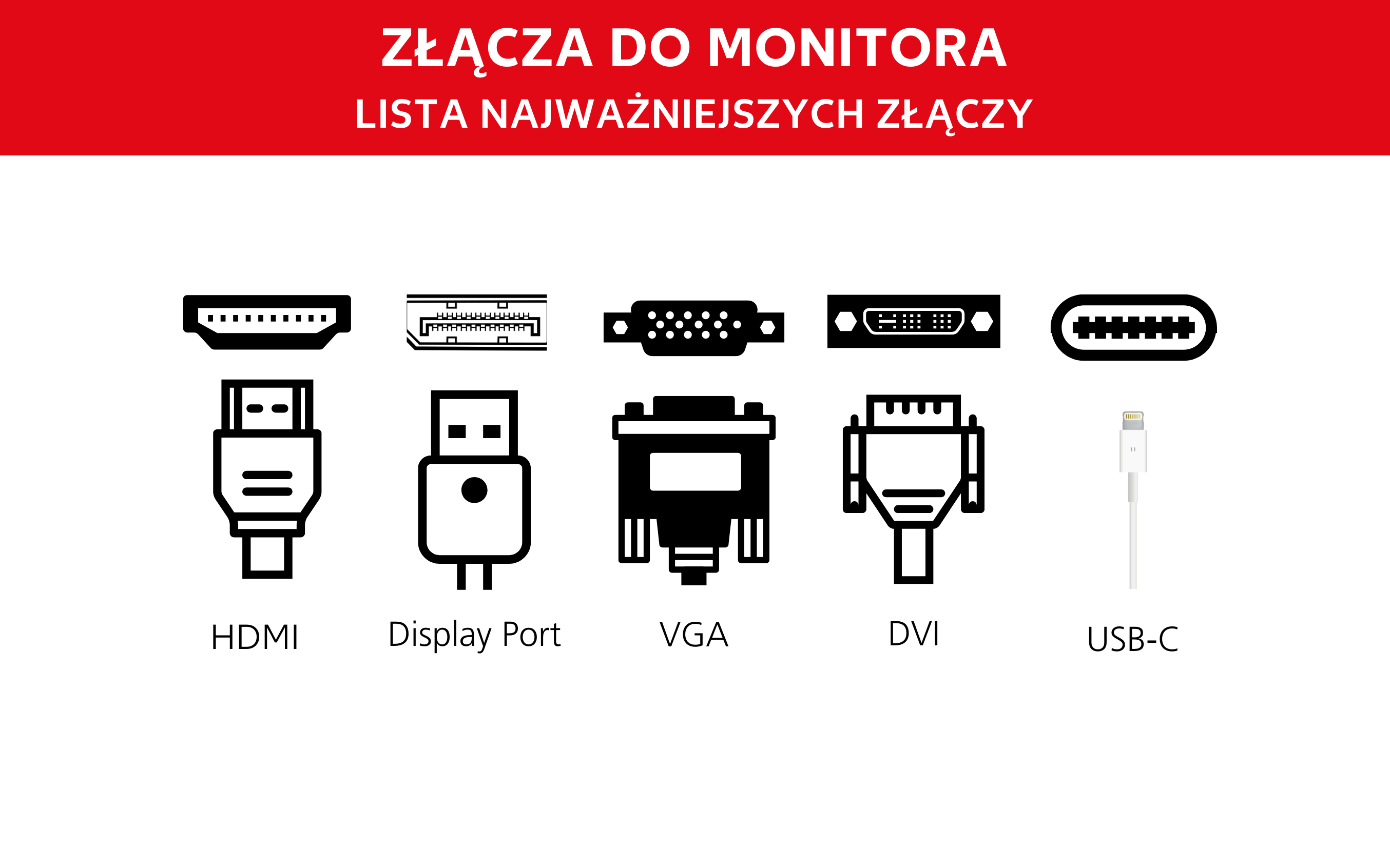 Najważniejsze porty monitora w pigułce
A co, jeśli Twój monitor i karta graficzna mają różne gniazda? W rozdziale o kompatybilności dowiesz się, jak połączyć je za pomocą adaptera.
2. Nowoczesne złącza monitora
W tej sekcji przedstawiamy najpopularniejsze rodzaje złączy do przesyłania sygnału wideo:
2.1 Złącze DVI
DVI to skrót od Digital Visual Interface – cyfrowego interfejsu wizualnego, służącego do przesyłania sygnału obrazu między kartą graficzną a monitorem. Złącza DVI dzielą się na trzy kategorie:
- DVI-A: litera „A” oznacza sygnał analogowy (ang. analog)
- DVI-D: litera „D” oznacza sygnał cyfrowy (ang. digital)
- DVI-I: litera „I” oznacza sygnał zintegrowany (ang. integrated). Ten typ złącza przesyła zarówno sygnały cyfrowe, jak i analogowe
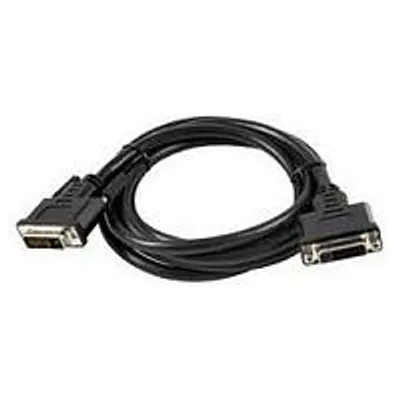
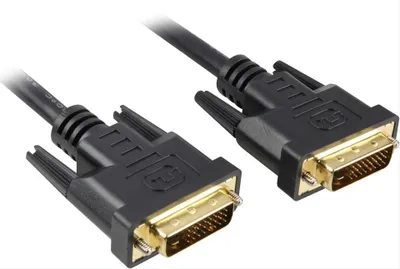
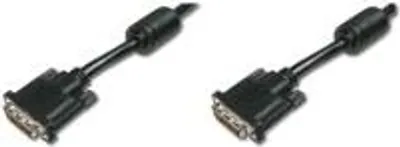
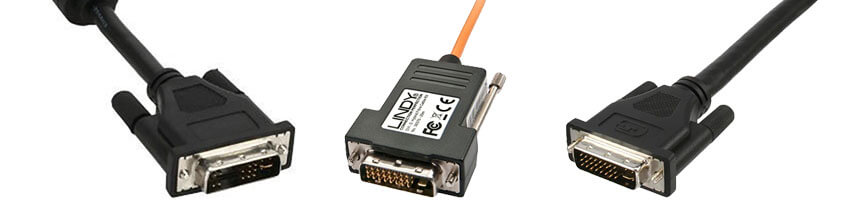 Kable do złączy DVI: analogowy, cyfrowy i zintegrowany (od lewej do prawej)
Ponadto w przypadku cyfrowych i zintegrowanych złączy DVI rozróżnia się warianty Single Link i Dual Link. Określenia te odnoszą się do maksymalnej przepustowości, a co za tym idzie – maksymalnej rozdzielczości, którą można przesłać.


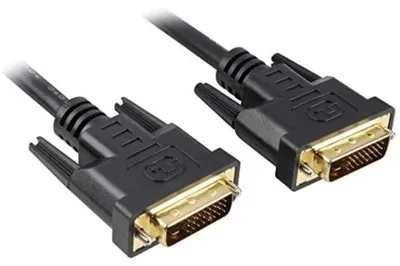
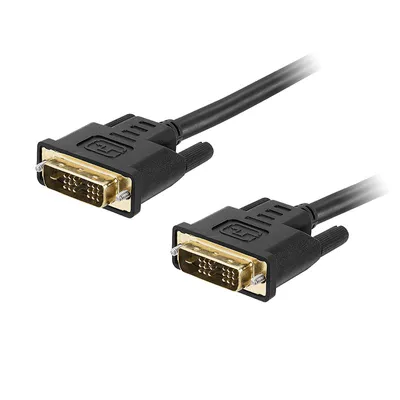
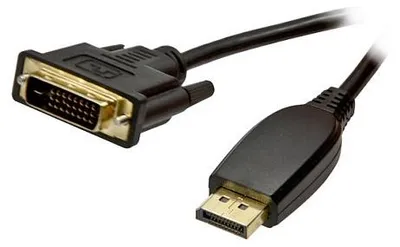
- Złącza DVI z Single Link obsługują maksymalnie 1920 × 1200 pikseli przy częstotliwości odświeżania 60 Hz
- Złącza DVI z Dual Link obsługują rozdzielczości do 2560 × 1600 pikseli przy 60 Hz, a także częstotliwość do 144 Hz w rozdzielczości Full HD
Warianty Single Link i Dual Link łatwo odróżnić po liczbie pinów w charakterystycznej białej wtyczce: kable Single Link mają 18 pinów, a Dual Link – 24.
Podsumowanie: Maksymalna rozdzielczość przesyłana przez złącza DVI (DVI-D Dual Link i DVI-I Dual Link) to 2560 × 1600 pikseli przy częstotliwości odświeżania 60 Hz. Dlatego złącza DVI-D Dual Link to dobra alternatywa dla monitorów Full HD 144 Hz, jeśli Twój komputer nie ma złącza DisplayPort (DP).
2.2 Złącze HDMI
Skrót HDMI oznacza High Definition Multimedia Interface. Złącza HDMI to obecnie standard w przesyłaniu obrazu i dźwięku. Znajdziesz je zarówno w kartach graficznych i monitorach, jak i w większości nowoczesnych urządzeń elektronicznych, takich jak telewizory, odtwarzacze Blu-ray czy konsole do gier.
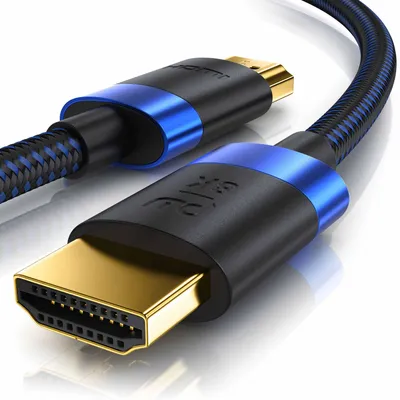
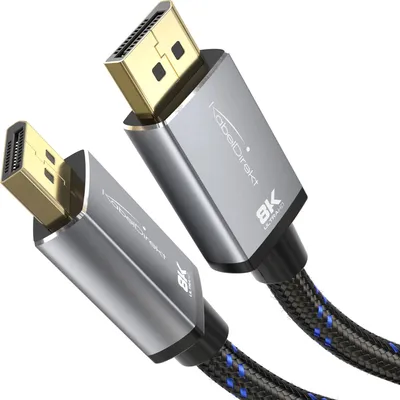
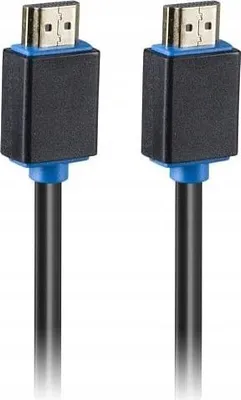
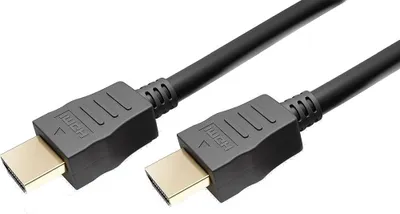
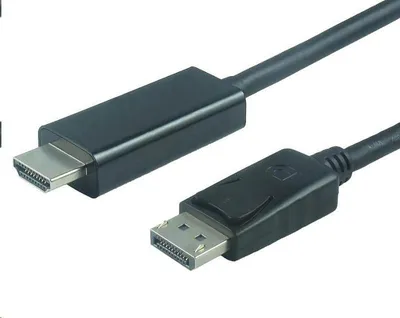
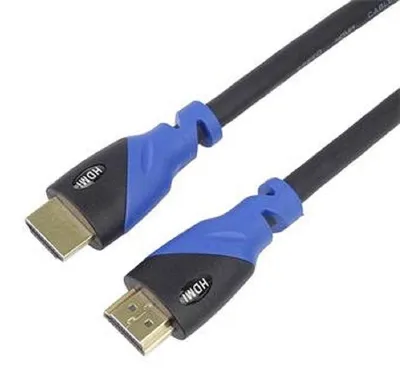
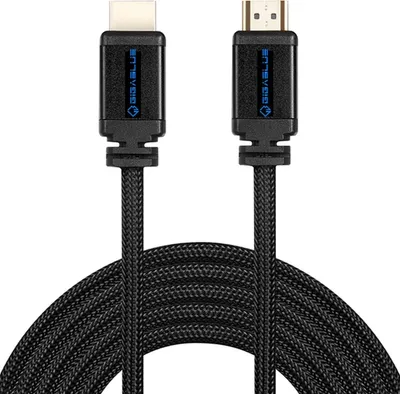
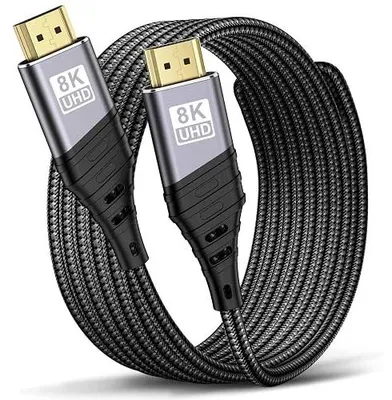
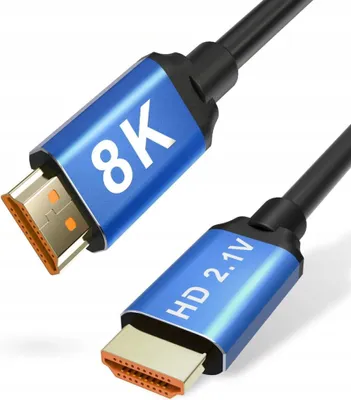
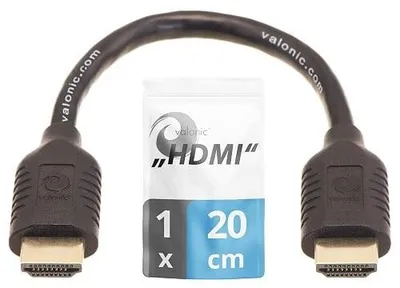

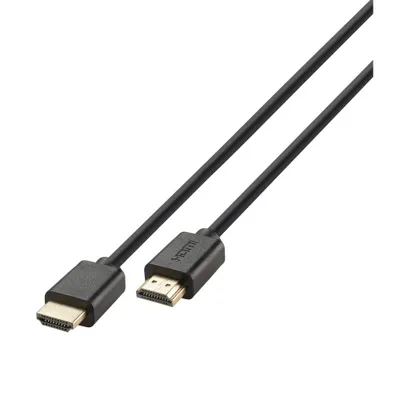
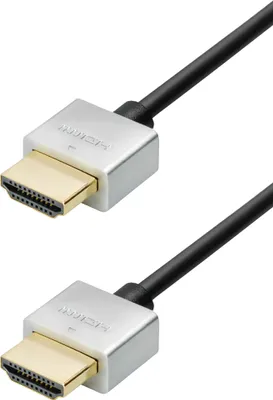
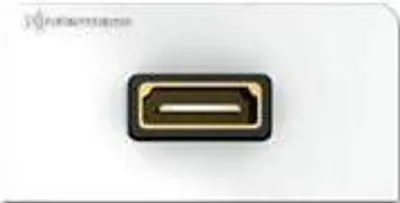
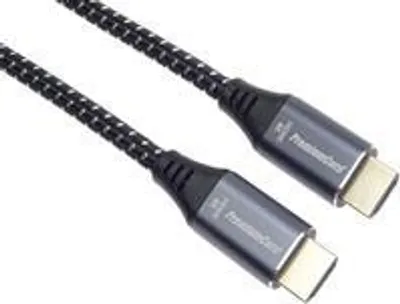
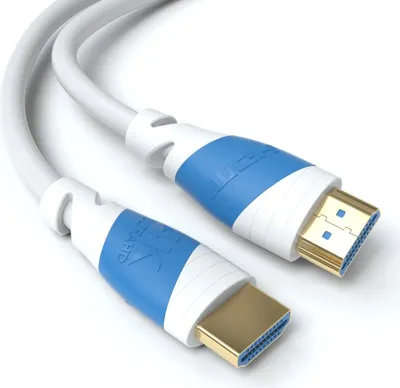

Standard HDMI również występuje w kilku wersjach, które różnią się możliwościami:
- HDMI 1.4: obsługuje Full HD przy 120 Hz lub 4K przy 30 Hz
- HDMI 2.0: obsługuje Full HD przy 120 Hz lub 4K przy 60 Hz
- HDMI 2.1: obsługuje 4K przy 120 Hz lub 8K przy 60 Hz
 Typowy wygląd kabla HDMI: mały, prostokątny wtyk z dwoma wcięciami
Poza jednoczesnym przesyłaniem obrazu i dźwięku złącza HDMI oferują też dodatkowe funkcje. Za ich pomocą możesz przesyłać sygnały Ethernet, obsługują one format obrazu 21:9, technologie HDR i 3D oraz zabezpieczenie przed kopiowaniem HDCP (High-bandwidth Digital Content Protection).
Pamiętaj, że oprócz samego standardu złącza ważny jest też typ i klasa kabla, które mają bezpośredni wpływ na szybkość transferu danych. Zasadniczo wyróżnia się cztery rodzaje:
- HDMI Standard
- HDMI High Speed
- HDMI Premium High Speed
- HDMI Ultra High Speed
Wybierając kabel, upewnij się, że obsługuje on wszystkie funkcje, na których Ci zależy (np. 3D).
Podsumowanie: Złącza HDMI, w zależności od standardu, obsługują rozdzielczość do 8K przy 60 Hz (HDMI 2.1). Co więcej, HDMI pozwala przesyłać nie tylko obraz, ale także dźwięk i inne sygnały. To idealne złącze do kina domowego i grania na telewizorze. Jeśli jednak szukasz wyższych częstotliwości odświeżania do gier, lepszym wyborem mogą być DVI lub DisplayPort.
2.3 Złącze DP
Złącze DP w monitorze i karcie graficznej to tzw. DisplayPort. Podobnie jak HDMI służy do jednoczesnego przesyłania sygnałów obrazu i dźwięku. Pierwotnie, obok pełnowymiarowego złącza DisplayPort, istniał również jego mniejszy wariant – Mini DisplayPort. Z czasem na jego bazie rozwinięto złącze Thunderbolt.
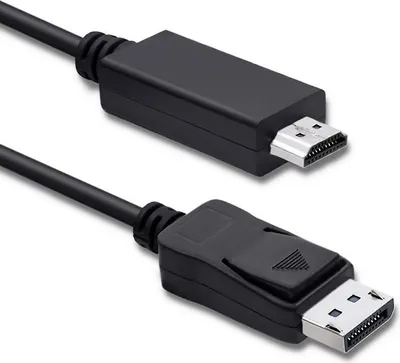
 Złącze DP wygląda podobnie do HDMI, ale ma jedno wcięcie zamiast dwóch.
Standard DisplayPort także ma kilka wersji, które obsługują różne częstotliwości odświeżania i rozdzielczości:
- DisplayPort 1.1: do 144 Hz przy Full HD
- DisplayPort 1.2: do 144 Hz przy 2K (WQHD/QHD)
- DisplayPort 1.3: do 120 Hz przy 4K
- DisplayPort 1.4: do 144 Hz przy 4K
- DisplayPort 2.0: do 60 Hz przy 8K
Podsumowanie: DisplayPort obsługuje wysokie częstotliwości odświeżania i rozdzielczości. Dzięki temu jest to optymalny wybór do grania z wysoką liczbą klatek na sekundę (FPS) oraz do monitorów gamingowych obsługujących technologie FreeSync i G-Sync. Jeśli Twoja karta graficzna nie ma złącza DP, dobrą alternatywą – w zależności od zastosowania – mogą być HDMI i DVI.
3. Pozostałe standardy
Oprócz opisanych wyżej standardowych złączy w monitorach i kartach graficznych istnieją też inne interfejsy. Służą one do przesyłania obrazu i dźwięku lub oferują specjalne funkcje. Chociaż są rzadziej spotykane, w zależności od specyficznych zastosowań mogą okazać się przydatne i wpłynąć na Twój wybór monitora. Oto pozostałe typy złączy:
3.1 Złącze VGA
Złącze VGA (skrót od Video Graphics Array) przez długi czas było standardem w łączeniu karty graficznej z monitorem. Dziś uważa się je za technologię przestarzałą, w dużej mierze wypartą przez cyfrowe złącza DVI, HDMI i DisplayPort.
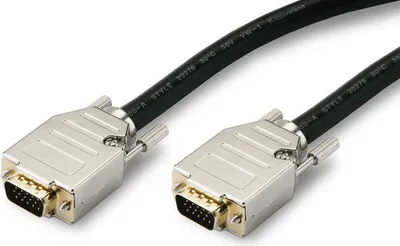
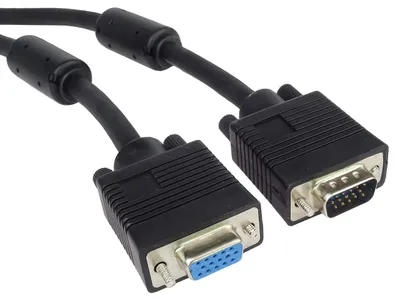
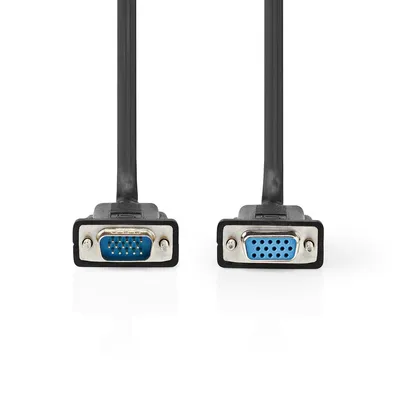
Głównym powodem, dla którego to 15-pinowe złącze D-Sub (charakterystyczna niebieska wtyczka) jest już przestarzałe, jest transmisja analogowa: sygnał musi zostać dwukrotnie przekonwertowany: najpierw z cyfrowego na analogowy przez kartę graficzną, a następnie z powrotem na cyfrowy przez monitor. Każda taka konwersja wiąże się ze stratą jakości obrazu. Ponadto VGA przesyła wyłącznie obraz – bez dźwięku.
 Typowy niebieski wtyk VGA
Mimo to złącze VGA ma jedną istotną zaletę: umożliwia przesyłanie sygnału kablem na dużą odległość, nawet do 15 metrów i więcej. Trzeba jednak pamiętać, że jakość obrazu spada wraz z długością kabla.
Dla porównania: standardowy zasięg DisplayPort to około 3–5 metrów. DVI i HDMI mają podobne ograniczenia, chociaż dobrej jakości kable ekranowane mogą przesyłać sygnał na odległość około 7 metrów. Alternatywą są wzmacniacze sygnału (repeatery), które pozwalają na transmisję danych na większe odległości.
Podsumowanie: Złącze VGA to przestarzały standard, którego używanie wiąże się ze stratami jakości obrazu i brakiem możliwości przesyłania dźwięku. Jego zaletą jest natomiast możliwość transmisji sygnału na duże odległości – co najmniej 15 metrów.
3.2 Złącza Composite, S-Video i Component-Video
Te trzy analogowe złącza wideo rzadko występują w monitorach komputerowych. Mogą się jednak okazać przydatne, jeśli chcesz na przykład wyświetlać zdjęcia i filmy z kamery bezpośrednio na ekranie.
Jak rozpoznać poszczególne złącza?
- Złącze kompozytowe (Composite): to zestaw trzech okrągłych gniazd cinch, których kolory odpowiadają przesyłanemu sygnałowi (żółty – wideo, czerwony – prawy kanał audio, biały – lewy kanał audio)
- Złącze S-Video: to pojedyncze, okrągłe, czarne gniazdo z kilkoma pinami w środku
- Złącze komponentowe (Component-Video): składa się z trzech okrągłych gniazd, których kolory i oznaczenia literowe odpowiadają konkretnym składowym sygnału wideo (zielony – Y, niebieski – Pb/Cb, czerwony – Pr/Cr). Oznaczenia Pb i Pr dotyczą sygnału analogowego, a Cb i Cr – cyfrowego
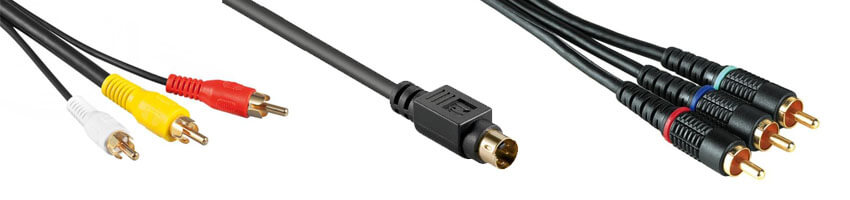 Rzadkie, ale praktyczne: kable Composite, S-Video i Component-Video (od lewej do prawej)
3.3 Złącza USB
Oprócz złączy do podłączenia karty graficznej niektóre monitory mają też porty USB. W zależności od zastosowania i wariantu wyróżnia się następujące typy:
- USB-A: standardowy port do podłączania urządzeń peryferyjnych, takich jak pendrive'y, myszy czy klawiatury
- USB-B: służy do połączenia monitora z komputerem (jako hub), co pozwala korzystać z pozostałych portów USB w monitorze
- USB-C: uniwersalny, najnowszy standard, który może jednocześnie przesyłać dane (w tym wideo), jak i dostarczać zasilanie do podłączonych urządzeń
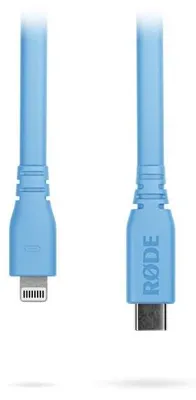
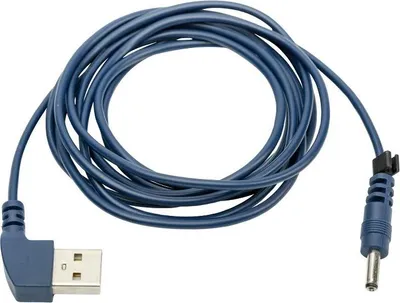
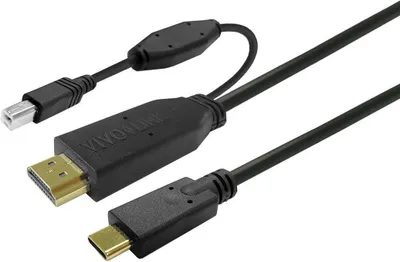
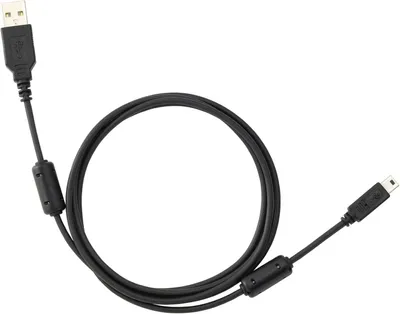
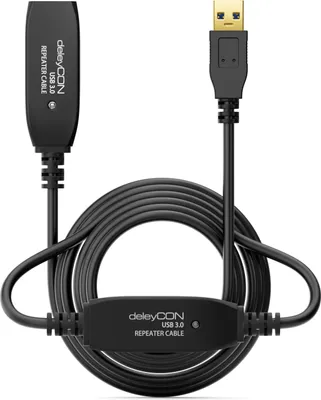
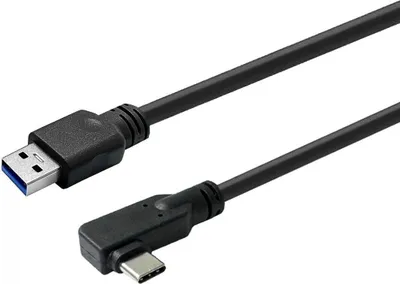
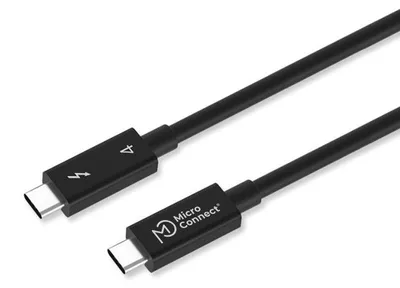
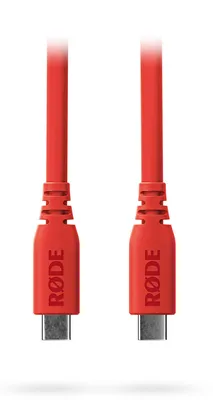
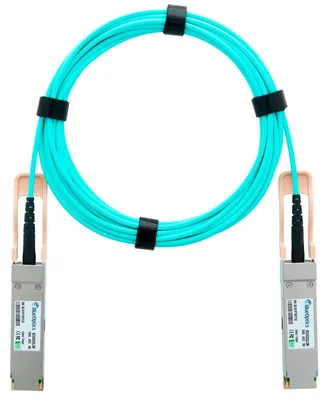
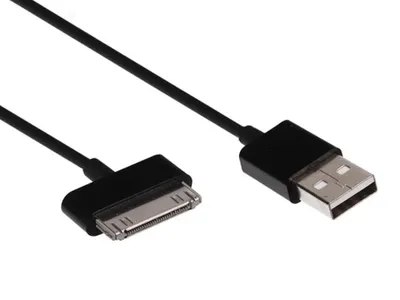
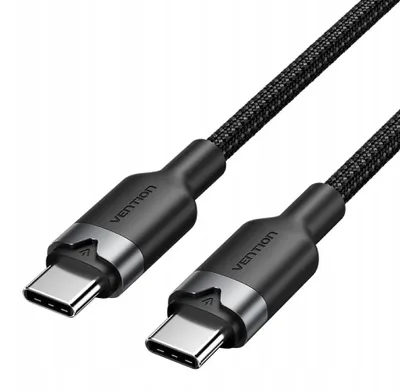
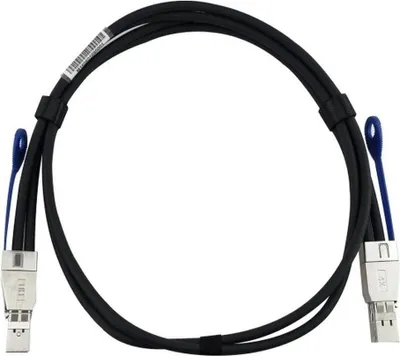
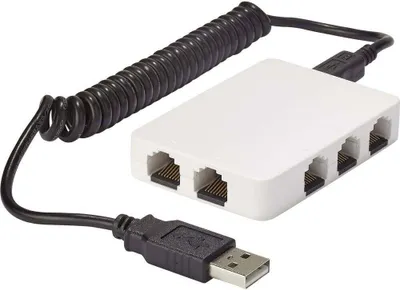
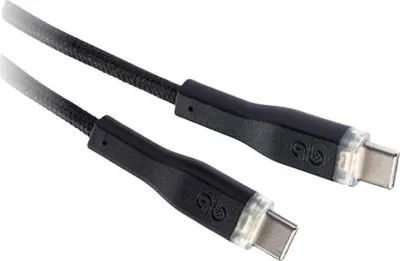
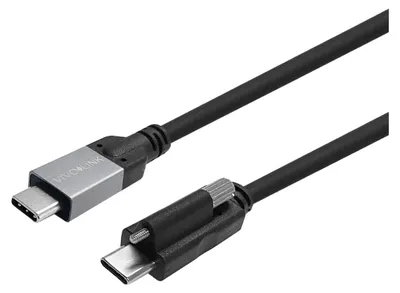
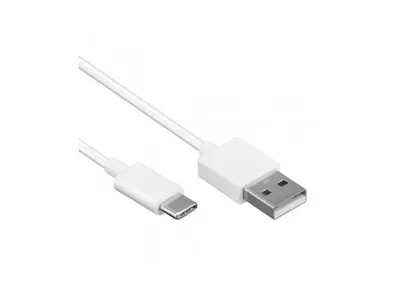
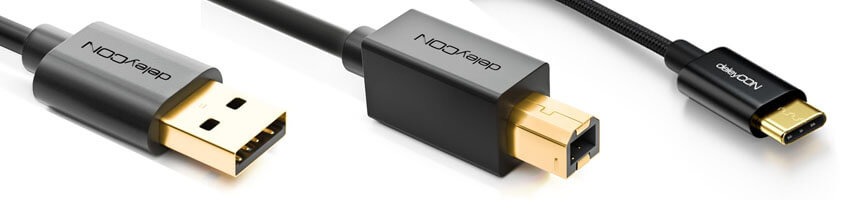 Wszechstronne wtyki: USB-A, -B i -C (od lewej do prawej)
3.4 Audio/Line
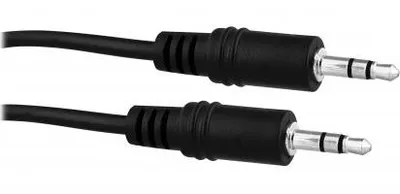
Niektóre monitory są również wyposażone w gniazdo słuchawkowe jack 3,5 mm. Za jego pomocą możesz podłączyć głośniki lub słuchawki z mikrofonem bezpośrednio do monitora i przesyłać sygnał audio. Zaletą takiego rozwiązania jest wygoda – kabel od słuchawek czy głośników nie musi sięgać aż do tylnego panelu obudowy komputera.
4. Porównanie złącz monitorowych i kompatybilność
Poniższa tabela przedstawia przegląd poszczególnych interfejsów (i ich wersji) wraz z obsługiwaną rozdzielczością i częstotliwością odświeżania.
| Interfejs | Maksymalna rozdzielczość | Maksymalna częstotliwość |
|---|---|---|
| DVI Single Link | 1920 × 1200 px | 60 Hz |
| DVI Dual Link | 1920 × 1080 px (2560 × 1600 px) | 144 Hz (60 Hz) |
| HDMI 1.4 | 1920 × 1080 px (3840 × 2160 px) | 120 Hz (30 Hz) |
| HDMI 2.0 | 1920 × 1080 px (3840 × 2160 px) | 120 Hz (60 Hz) |
| HDMI 2.1 | 3840 × 2160 px (7680 × 4320 px) | 120 Hz (60 Hz) |
| DisplayPort 1.1 | 1920 × 1080 px | 144 Hz |
| DisplayPort 1.2 | 2560 × 1440 px | 144 Hz |
| DisplayPort 1.3 | 3840 × 2160 px | 120 Hz |
| DisplayPort 1.4 | 3840 × 2160 px | 144 Hz |
| DisplayPort 2.0 | 7680 × 4320 px | 60 Hz |
| VGA | 2048 × 1536 px | 60 Hz |
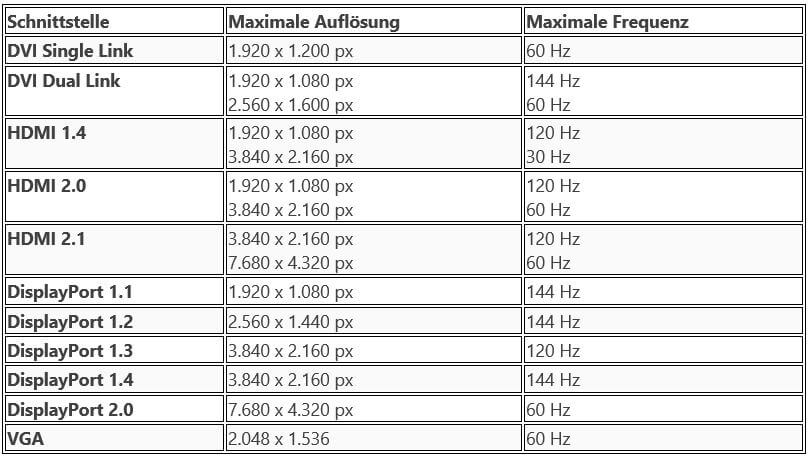
Wskazówka: Rzeczywiste parametry transmisji zależą od wielu czynników, w tym od wersji złącza, jakości i długości kabla oraz możliwości podłączonych urządzeń.
A co w sytuacji, gdy Twój monitor i karta graficzna mają różne złącza? W wielu przypadkach można je połączyć za pomocą specjalnych adapterów (przejściówek). Zależnie od łączonych standardów, mogą to być adaptery pasywne lub aktywne (z elektroniką konwertującą sygnał). Zwróć uwagę na kierunek połączenia – przejściówka musi być dopasowana do portu wyjściowego (w karcie graficznej) i wejściowego (w monitorze).
Poniższa tabela przedstawia możliwe kombinacje połączeń za pomocą adapterów:
| Wejście (monitor) | Wyjście (karta graficzna) |
|---|---|
| DVI Single Link | DVI Single Link (bez adaptera); HDMI; DisplayPort |
| DVI Dual Link | DVI Dual Link (bez adaptera); DisplayPort |
| HDMI | HDMI (bez adaptera); DisplayPort; DVI Single Link; DVI Dual Link |
| DisplayPort | DisplayPort (bez adaptera) |
| VGA | VGA (bez adaptera); HDMI; DisplayPort; DVI Single Link; DVI Dual Link |
5. Podsumowanie: jakich złączy monitora potrzebujesz?
Jeśli zależy Ci na jednoczesnym przesyłaniu obrazu i dźwięku jednym kablem, najlepszym wyborem będą DisplayPort (DP) lub HDMI. DisplayPort generalnie oferuje wyższe częstotliwości odświeżania przy wysokich rozdzielczościach, co czyni go faworytem wśród graczy. DisplayPort koncentruje się na transmisji obrazu i dźwięku, podczas gdy HDMI w nowszych wersjach obsługuje też dodatkowe funkcje, jak kanał Ethernet. Oba złącza obsługują wysokie rozdzielczości – do 8K.
Złącze DVI to dobra alternatywa, jeśli Twoja karta graficzna nie posiada portu DisplayPort lub HDMI. Pozwala ono przesyłać obraz w wysokiej rozdzielczości (do 2560 × 1600 pikseli), ale bez dźwięku.
Złącze VGA warto wybierać jedynie w ostateczności, ponieważ jest to standard przestarzały, co wiąże się z pogorszeniem jakości obrazu. Co więcej, VGA przesyła wyłącznie obraz, ale jego zaletą jest możliwość transmisji na dużą odległość (nawet ponad 15 metrów).
Pozostałe opisane porty pełnią funkcje dodatkowe.
6. Często zadawane pytania
Które złącze monitora jest najlepsze?
Nie ma jednej odpowiedzi – to zależy od Twoich potrzeb:
Do gier w wysokiej częstotliwości odświeżania najlepsze będą DisplayPort i DVI.
Do oglądania filmów w 4K lub 8K idealnie sprawdzi się HDMI.
Do jednoczesnego przesyłania obrazu i dźwięku wybierz DisplayPort lub HDMI.
Pamiętaj, że liczy się też wersja złącza oraz wsparcie ze strony karty graficznej i monitora. Wszystkie ważne informacje ułatwiające wybór znajdziesz w naszym poradniku.
Jakiego złącza użyć do monitora 144 Hz?
Wszystko zależy od rozdzielczości:
Do rozdzielczości Full HD (1920 × 1080 px) przy 144 Hz wystarczy złącze DVI Dual Link.
Do wyższych rozdzielczości (np. 4K) przy 144 Hz potrzebne będzie złącze DisplayPort (w odpowiedniej wersji).
Zwróć uwagę na dokładną wersję złącza, aby uzyskać oczekiwaną wydajność. Szczegółowe informacje znajdziesz w naszym obszernym poradniku.
Jakie złącza monitora istnieją?
Najpopularniejsze standardy przesyłania obrazu z komputera do monitora to:
Złącza HDMI (przesyłają jednocześnie dźwięk)
Złącza DisplayPort (przesyłają jednocześnie dźwięk)
Złącza VGA (analogowe, uważane za przestarzałe)
Szczegółowe informacje o wyborze najlepszego złącza monitora znajdziesz w naszym obszernym poradniku.
Co jest lepsze: HDMI czy DVI?
To zależy od zastosowania. DVI (Dual Link) może zaoferować wyższą częstotliwość odświeżania (do 144 Hz w Full HD), co cenią gracze. Z kolei HDMI obsługuje wyższe rozdzielczości (do 8K) i przesyła jednym kablem zarówno obraz, jak i dźwięk.
Zebraliśmy wszystkie informacje o złączach monitora w jednym miejscu.
Za nowoczesny standard uchodzą obecnie złącza DisplayPort i HDMI. Oba przesyłają zarówno obraz, jak i dźwięk, a różnice tkwią w szczegółach:
- DisplayPort oferuje wyższą częstotliwość odświeżania (klatek na sekundę), co jest kluczowe w gamingu
- HDMI jest bardziej uniwersalne i oprócz obrazu i dźwięku obsługuje dodatkowe technologie, takie jak 3D czy Ethernet
Pamiętaj, że ostateczne możliwości zależą od wersji standardu (np. HDMI 2.1, DP 1.4) oraz specyfikacji Twojego monitora i karty graficznej.
DVI to wciąż dobra alternatywa, zwłaszcza dla starszych konfiguracji, ale przesyła wyłącznie sygnał wideo. Złącze VGA jest już standardem przestarzałym.
- DVI: Digital Visual Interface – złącze monitora do przesyłania sygnału obrazu
- HDMI: High Definition Multimedia Interface – złącze monitora do przesyłania obrazu i dźwięku
- HDCP: High-bandwidth Digital Content Protection – standard zabezpieczenia przed kopiowaniem
- DP: DisplayPort – złącze monitora do przesyłania obrazu i dźwięku
- VGA: Video Graphics Array – przestarzałe, analogowe złącze monitora do przesyłania sygnału obrazu