





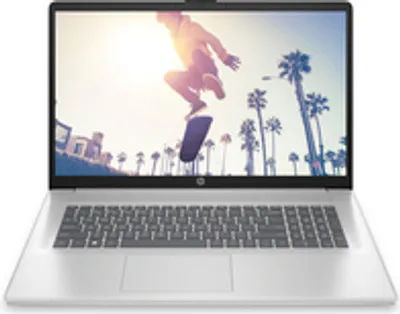
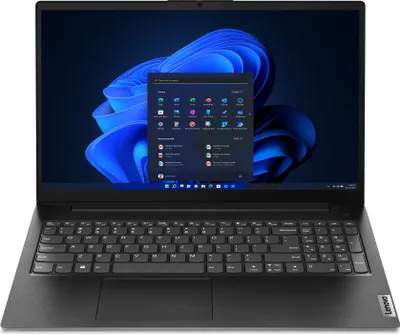
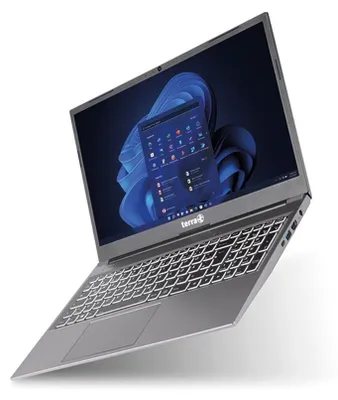
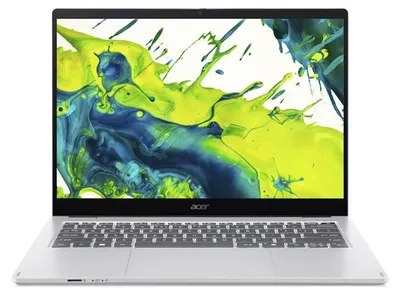
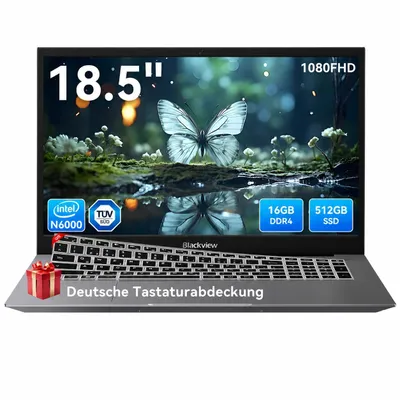

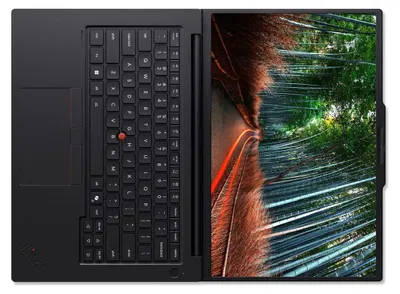
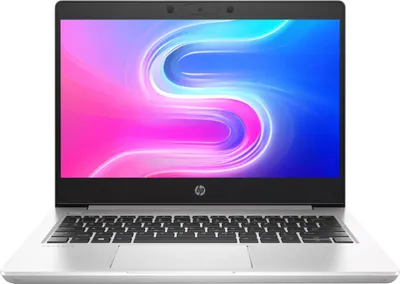
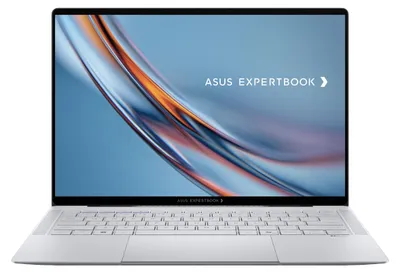


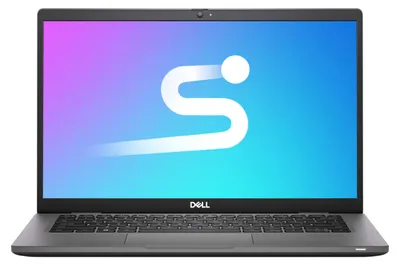
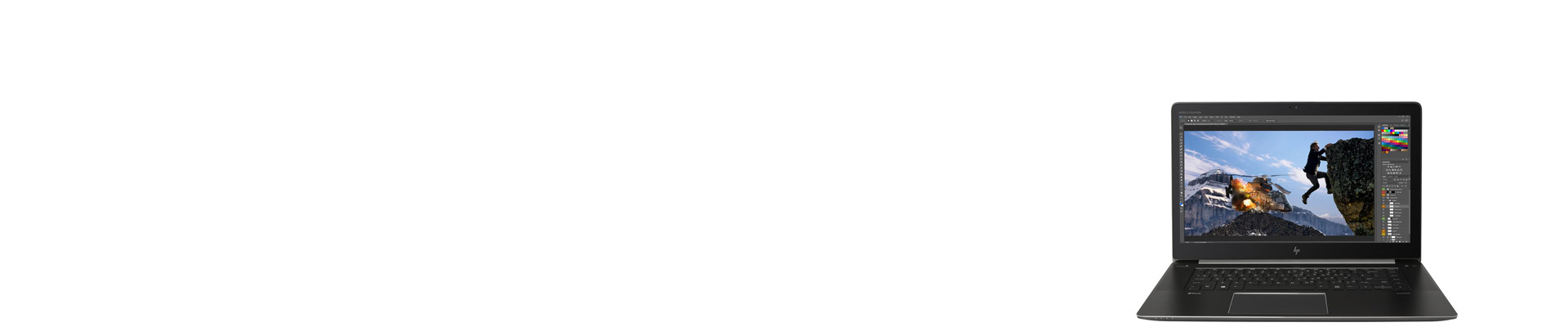
Laptopy: mobilne i wydajne
Niezależnie od tego, czy mówimy o mobilnej pracy, czy o medialnej rozrywce – doskonałym wyposażeniem zawsze będzie laptop. A jaki notebook warto wybrać, zależy od tego, do jakich czynności chcemy go używać.
1. Laptopy — charakterystyczne cechy i zalety
Wiele laptopów ma obecnie tak wysoką wydajność, że mogą zastąpić komputery stacjonarne. W porównaniu z nimi komputery przenośne mają niejedną zaletę:
Laptopy zapewniają maksymalną mobilność, ponieważ pozwalają mieć przez cały czas wszystkie cyfrowe dokumenty służące do nauki czy pracy przy sobie. Można na przykład sensownie wykorzystać czas poświęcany na dojazdy i podczas podróży służbowych. Ponadto korzystając z laptopa zarówno w stałym miejscu pracy, jak i w podróży, nie trzeba synchronizować danych z komputera stacjonarnego do urządzenia mobilnego.
Laptopy zaczynają też być coraz bardziej doceniane w domu, ponieważ zajmują mało miejsca i można je schować w sposób oszczędzający miejsce, gdy nie są używane. Pozwalają również uwolnić się od uciążliwych kabli i gniazdek zasilania, zwiększając naszą elastyczność: Praca na balkonie lub tarasie to miła odmiana, wpływająca na rozwój potencjału kreatywności.
1.1 Przekątna ekranu
Przekątna ekranu monitora określa rozmiar laptopa i jest podawana w calach. W poniższej tabeli wymieniono najpopularniejsze wartości i ich konwersję na centymetry.
| cala | centymetra | cala | centymetra |
|---|---|---|---|
| 10,1 | 25,7 | 15,6 | 39,6 |
| 11,6 | 29,5 | 16,1 | 40,9 |
| 12,5 | 31,8 | 17 | 43,2 |
| 13,3 | 33,8 | 17,3 | 43,9 |
| 14 | 35,6 | 19 | 48,3 |
| 15,4 | 39,1 | 21 | 53,3 |
Duże wyświetlacze zmniejszają mobilność i elastyczność, ponieważ ich waga i zużycie energii są bardzo wysokie. Dlatego chociaż są idealne do używania w stałej lokalizacji (w domu lub w biurze), mniej się nadają do stosowania w podróży. Należy pamiętać, że duże znaczenie ma przy tym ich rozdzielczość: nie powinna być mniejsza niż 1920 x 1080 pikseli (= full HD). Więcej informacji można znaleźć w rozdziale 2.1.
1.2 Rodzaje laptopów
Wybór odpowiedniego laptopa zależy od tego, do czego urządzenie ma być używane w pierwszym rzędzie. Osoby używające notebooka jako zamiennika komputera stacjonarnego i oglądające na nich filmy lub seriale potrzebują znacznie wydajniejszego sprzętu niż osoby, które używają go głównie do przeglądania internetu lub wykonywania prostych zadań. Także rozmiar ekranu powinien być dobierany pod kątem podstawowego celu zastosowania. Prawdziwa przyjemność oglądania filmów i gry o wysokiej rozdzielczości wymagają większego wyświetlacza niż wyszukiwanie informacji w internecie czy proste aplikacje biurowe.
Pierwszą kwestią, na jaką natkniemy się przy wyborze, będą rozmaite podtypy laptopów, które różnią się cechami wyposażenia i właściwościami. Laptopy dzielą się zasadniczo na następujące kategorie:
Notebook
Termin ten jest używany synonimicznie z laptopem i służy jako termin nadrzędny dla różnych wariantów.
Czasami tylko duże wersje z wyświetlaczem od 15 cali uważane są za notebooki, podczas gdy mniejsze warianty uchodzą za netbooki.
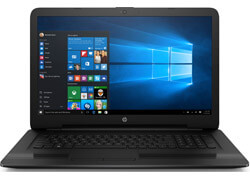
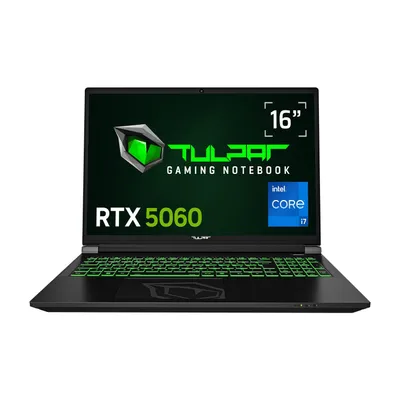
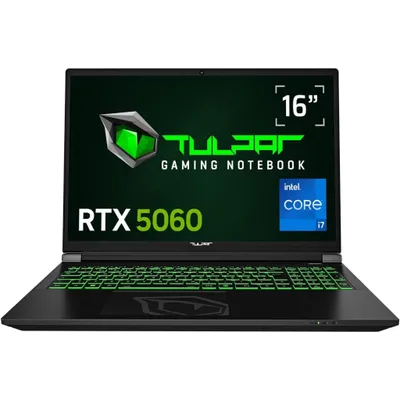
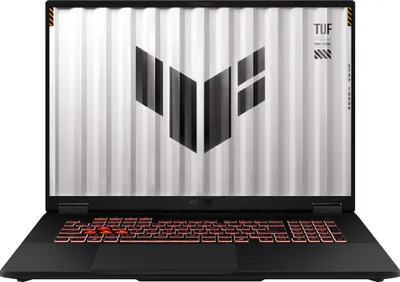
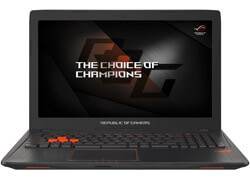
Laptop do gier
Zazwyczaj laptopy do gier stanowią alternatywę dla komputerów stacjonarnych i są rzadko używane w podróży. Są one bardzo korzystne dla osób, które mają dwa miejsca zamieszkania ze względu na studia czy zawód lub często podróżują, są też idealne do stosowania na imprezach LAN.
Takie notebooki charakteryzują się dużym wyświetlaczem i są ciężkie ze względu na zainstalowany sprzęt. Z uwagi na ich olbrzymią wydajność znajdują się w górnym segmencie cenowym i zużywają stosunkowo dużą ilość energii elektrycznej. Znane serie laptopów do gier są oferowane między innymi przez firmy Razer (Razer Blade), Acer (Acer Predator) i HP (Omen by HP).
Jako tymczasowy zamiennik komputera do gier lub w przypadku grania w gry o mniejszym zapotrzebowaniu mocy wystarczy zakup konwencjonalnego laptopa o dobrej wydajności.
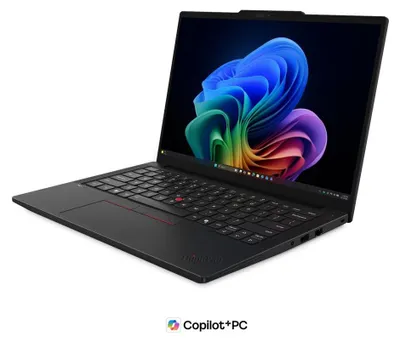
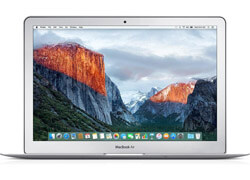
Subnotebook
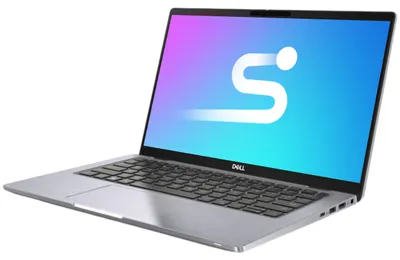
Te notebooki są małe, ale wydajne. Dzięki rozmiarowi wyświetlacza wynoszącemu do 15 cali idealnie nadają się do nauki i pracy w podróży. Często mają zmniejszoną klawiaturę i nie mają napędu optycznego. Ze względu na wysoką wydajność przy jednocześnie wąskiej budowie znajdują się w górnym segmencie cenowym.
Subnotebook jest często określany jako ultrabook. Pierwotnie był to bardzo cienki, lekki laptop o wysokiej mocy, wyposażony w procesory Intel, który musiał spełniać też inne wymagania (np. dotyczące wydajności baterii). Przykładami subnotebooków lub ultrabooków są HP Spectre Folio 13, Lenovo ThinkBook 13s czy Acer Swift 3.
Netbook
Netbooki są małe (dziesięć do dwunastu cali) i wydajne. Zaprojektowane z myślą o podstawowych aplikacjach biurowych i przeglądaniu stron internetowych, wyposażone są w pełną klawiaturę i panel dotykowy.
Jedną z głównych cech netbooka jest brak napędu optycznego, ponadto są one zazwyczaj stosunkowo tanie.
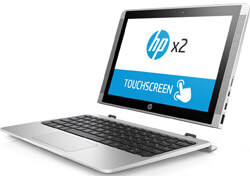
Urządzenie 2w1
Hybrydy zapewniają maksymalną mobilność – mogą być używane zależnie od potrzeb jako laptop lub tablet.
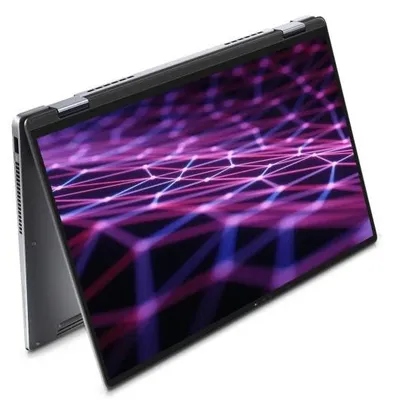
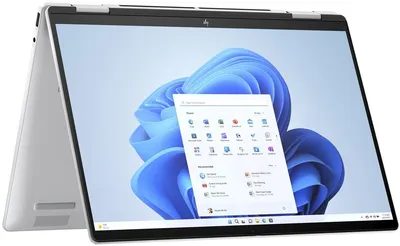
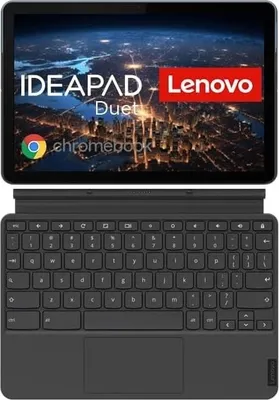
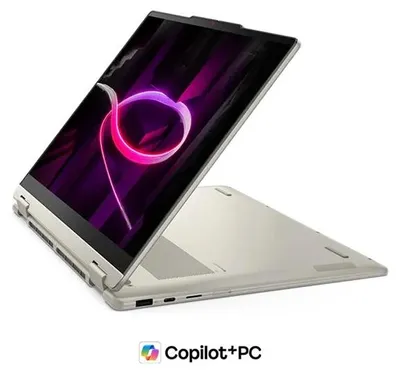
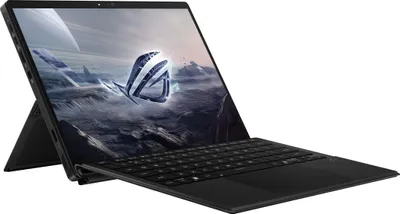
Urządzenia 2w1 są dostępne w dwóch wariantach: Można obrócić wyświetlacz o 360 stopni, a następnie go odwrócić (Convertible, na przykład Lenovo Yoga C930) lub dowolnie go odłączać i przyłączać (Detachable, taki jak Microsoft Surface Book 2). Niektóre modele mogą być również ustawiane w pozycji stojącej i/lub „namiotu”. Takie wersje można znaleźć w średnim do wysokiego przedziału cenowego, między innymi od producentów takich, jak HP, Dell i Lenovo.
Poszczególne terminy nie są oparte na stałych definicjach, dlatego dokładne rozróżnienie między podtypami laptopów nie zawsze jest możliwe.
2. Wyposażenie laptopa
Komponentów netbooka nie da się później lub trudno będzie wymienić. O ile komputer stacjonarny pozwala na zmianę komponentów, aby spełnić na przykład wymagania nowej gry, to laptop pozostaje zazwyczaj w stanie, w jakim został kupiony. Dlatego należy dokładnie sprawdzić, jaki sprzęt jest nam potrzebny.
2.1 Monitor
W przeciwieństwie do komputera stacjonarnego ekran netbooka jest integralną częścią urządzenia – jego właściwości współdecydują o idealnym celu zastosowania.
Jeśli notebook ma być używany głównie w podróży, zaleca się przekątną ekranu maksymalnie do 14 cali. W przypadku aplikacji pakietu Office jest to całkowicie wystarczające, bez problemu będzie też można od czasu do czasu streamować. Notebooki, które zastępują komputery stacjonarne, powinny mieć ekran o maksymalnym rozmiarze od 17 do 21 cali, aby móc optymalnie pokazywać wszystkie treści.
Im większy wyświetlacz, tym ważniejsza staje się rozdzielczość. Rozdzielczość Full-HD (1920 x 1080 pikseli) jest uważana za minimalny standard dla wszystkich wariantów, które służą przede wszystkim do odtwarzania multimediów, do gier i edycji obrazów.
Niektórzy producenci oferują w górnym przedziale cenowym notebooki, które w niektórych wersjach dysponują rozdzielczością 4K 3840 x 2160 pikseli. Przykładami mogą być stacja dokująca Dell Precision 7530, HP Spectre x360 i laptop do gier Razer Blade 15, który jest ponadto wyposażony w ekran dotykowy.
Porada: W przypadku częstego korzystania z laptopa na zewnątrz lepiej wybrać matowy wyświetlacz – w przeciwieństwie do wariantów błyszczących nie odbija on światła. Ekrany błyszczące wyświetlają wprawdzie treści z lepszym kontrastem i intensywnością, ale tylko w warunkach ciemniejszego światła. Słońce lub światło mogą poważnie utrudniać widoczność.
2.2 Inny sprzęt
Notebook oferuje znacznie mniej opcji rozszerzania i przerabiania niż komputer stacjonarny. Szczególnie w przypadku następujących komponentów sprzętowych należy dokładnie sprawdzić, czy odpowiadają one naszym potrzebom.
Procesor
- W znacznej mierze odpowiada za moc laptopa
- Standard uniwersalny: 4-rdzeniowy procesor o częstotliwości taktowania co najmniej 2.2 GHz
- Zalecany do gier i złożonych aplikacji graficznych: 6-8 rdzeni i częstotliwość taktowania od 3,6 GHz
- Znane rodziny procesorów: Intel Core i7, Intel Core i9 lub AMD Ryzen Mobile Prozessor
- Ważny czynnik wydajności i szybkości pracy komputera
Pamięć operacyjna
- Do bardziej złożonych zadań niż aplikacje pakietu Office i korzystanie z internetu: co najmniej 8 GB pamięci RAM
- Do nowoczesnych gier: zalecane 16-64 GB pamięci RAM
- Co najmniej DDR3 jako pamięć półprzewodnikowa, w najlepszym przypadku DDR4 (aktualniejsza i wydajniejsza)
Karta graficzna
- Odpowiada za prawidłowe przedstawianie efektów graficznych
- Mniej istotna dla edytora tekstu i innych aplikacji biurowych
- Duża pamięć karty graficznej (4-8 GB) jest ważna dla gier i wymagającej edycji obrazu
- Najbardziej znani producenci: Nvidia (Modele GeForce) i AMD (modele Radeon)
- eGPU Dock: zewnętrzna obudowa do wyjątkowo wysoko wydajnej karty graficznej, która podłączana jest do laptopa na przykład za pośrednictwem Thunderbolt 3
Dysk twardy
Miejsce zapisywania plików, takich jak obrazy, muzyka, programy i filmy
Netbooki mają często mają małą pojemność od 64 do 512 GB
Im więcej danych, tym większa pojemność jest potrzebna.
Dysk twardy laptopa zazwyczaj nie nadaje się do wymiany (przez laików), dlatego należy używać laptopa o wystarczającej pojemności pamięci. Niektóre modele mają dwa dyski twarde: szybki dysk o małej pojemności do 512 GB (SSD) i dysk wolniejszy o dużej pojemności od 1000 GB (HDD). Notebooki do intensywnego korzystania i zapisywania multimediów mają od 2000 do 4000 GB.
2.3 Przyłącza i interfejsy
Aby podłączać laptopa do różnych urządzeń i w pełni korzystać ze wszystkich jego funkcji, powinien on mieć liczne przyłącza, wejścia i interfejsy.
USB
- Universal Serial Bus
- Interfejs do urządzeń peryferyjnych (takich jak mysz, klawiatura, drukarka, kamera i zewnętrzny dysk twardy)
- Laptop powinien mieć co najmniej 3 do 4 portów USB (po lewej i prawej stronie)
- USB 3.2 Gen 2 (wcześniej znany jako USB 3.1 Gen 2) jako zalecany standard
HDMI, DVI i Thunderbolt 3
- Złącze DVI do bezstratnej transmisji obrazu do monitorów komputerowych, projektorów i telewizorów
- Złącze HDMI do bezstratnej transmisji obrazu i dźwięku do monitorów komputerów stacjonarnych, projektorów i telewizorów w wysokiej rozdzielczości HD, aktualna wersja: HDMI 2.0b (zapewnia bardziej płynną transmisję niż poprzednia wersja HDMI 2.0a)
- Thunderbolt 3 jako szybka i wielostronna alternatywa dla USB, HDMI i innych standardów
Gniazda kart i (W-)LAN
- Gniazda kart do odczytu kart SD (stosowane na przykład w kamerach cyfrowych, telefonach komórkowych i smartfonach)
- WLAN: IEEE 802.11ac jako zalecany standard
- LAN: gniazdo dla kabla Ethernet do połączenia z siecią lokalną
 Im więcej portów ma notebook, tym rzadziej potrzebny jest adapter.
2.4 Oprogramowanie
Laptop, jak każdy komputer stacjonarny, potrzebuje oprogramowania, aby można było go używać – podstawą tego jest system operacyjny. Służy on jako łącznik między sprzętem a oprogramowaniem, takim jak aplikacje biurowe, programy do edycji obrazów i gry. Oprócz tego funkcjonalność urządzenia zapewniają sterowniki i oprogramowanie układowe. Przed zakupem laptopa należy sprawdzić, które oprogramowanie jest wliczone, a które należy zakupić osobno.
System operacyjny
- W większości laptopów zainstalowany fabrycznie
- Uaktualnienie do wyższej wersji jest często dostępne za opłatą (na przykład z Windows 10 Home do Windows 10 Pro)
- Ze względów bezpieczeństwa należy używać aktualnego systemu operacyjnego
Sterownik
- Ważny dla poprawnego działania sprzętu (np. karty graficznej, karty dźwiękowej i panelu dotykowego)
- Złącze HDMI do bezstratnej transmisji obrazu i dźwięku do monitorów komputerów stacjonarnych, projektorów i telewizorów w jakości HD o wysokiej rozdzielczości
Pakiet Office
- Ważny dla podstawowej obróbki tekstów, obliczeń i prezentacji
- Wersja testowa Microsoft Office jest zainstalowana fabrycznie na laptopach z systemem operacyjnym Windows
- Pełną wersję trzeba zwykle dokupić później
- Istnieją bezpłatne alternatywy, ale z mniejszym zakresem funkcjonalności (np. LibreOffice i Apache OpenOffice)
Oprogramowanie zabezpieczające
- Windows zawiera funkcje zabezpieczeń, takie jak zapora i oprogramowanie antywirusowe
- Oprogramowanie zabezpieczające od zewnętrznych dostawców wyjątkowo bezpieczne i z wieloma opcjami ustawień
2.5 Urządzenia wejścia i dodatki
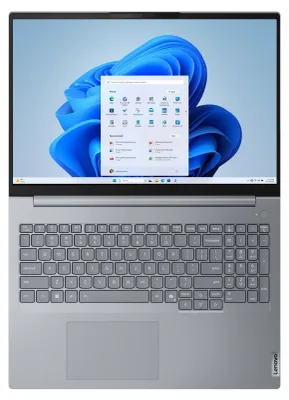
Laptopy wyposażone są w klawiaturę zainstalowaną na stałe w dolnej części. Dodatkowo notebooki posiadają panel dotykowy, który zastępuje mysz i reaguje na ruch palca. Umożliwia to klikanie, podwójne klikanie, a ponadto przewijanie i czasem też powiększanie.
| Klawiatura | Panel dotykowy |
|---|---|
| Zwróć uwagę na niemiecki układ klawiatury („QWERTZ”), wystarczający rozmiar i wysokość przycisków | Niezbędna jest szybka i dokładna reakcja |
| W mniejszych laptopach prawie zawsze brakuje klawiatury numerycznej | Korzystne będą osobne obszary zajmowane przez funkcje specjalne |
| Przydatne: Przycisk Fn dla dodatkowych funkcji | Powinna być możliwa dezaktywacja, co jest przydatne podczas podłączania zewnętrznej myszy |
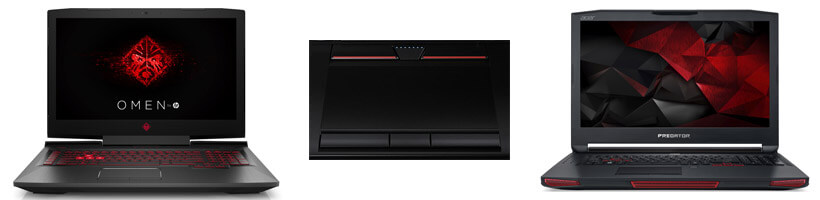 Podświetlane przyciski i panel dotykowy z wieloma opcjami ułatwiają obsługę notebooków.
Inne wyposażenie laptopów
Zespół napędowy
- Zwłaszcza małe laptopy, takie jak netbooki, rzadko występują z napędem optycznym
- Notebooki służące głównie do odtwarzania multimediów powinny być wyposażone w napędy DVD i Blu-ray
Kamera
- Do wideotelefonii i wideoczatu
- Możliwa identyfikacja wideo
- Zintegrowana z wieloma notebookami w górnej krawędzi ekranu
Oświetlenie klawiatury
- Idealna do stosowania w warunkach ciemniejszego światła
- Często z regulacją jasności
- Włączane zwykle za pomocą kombinacji z klawiszem Fn
3. Baterie do laptopów
Laptopy wyposażone są w akumulator litowo-jonowy. W porównaniu z przestarzałymi wersjami (np. baterie NiCd) oferuje on znacznie dłuższą żywotność. Ponadto ma mniejsze ryzyko wystąpienia tzw. „efektu memory” skutkującego dużą stratą pamięci. Jest to szczególnie ważne, ponieważ nie wszystkie baterie laptopa można wyjąć.
3.1 Wydłużenie żywotności i czasu działania
Mimo że nowoczesne akumulatory są uważane za stosunkowo wytrzymałe i oferują wiele korzyści, ich żywotność jest ograniczona do około pięciu lat. Z reguły występują już przy tym spadki wydajności.
Poniższe wskazówki mogą pomóc wydłużyć żywotność baterii litowo-jonowej:
- Bateria nienaładowana w pełni lub rozładowana: Poziom naładowania nie powinien spadać poniżej 10% ani przekraczać 90%
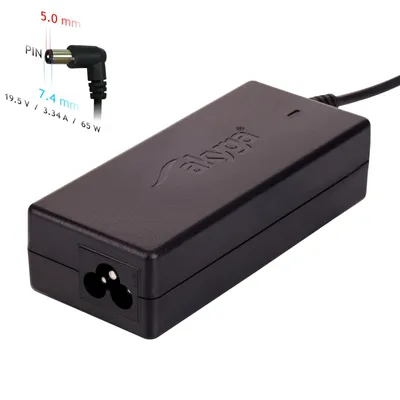
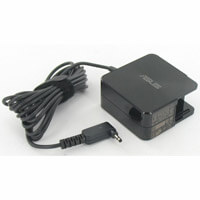
- Używać tylko ładowarek sprzedawcy laptopa
- Unikać temperatur powyżej 40°C Zalecana temperatura pokojowa 20-25°C (podczas pracy)
Wskazówka: Każdy akumulator wytrzymuje ograniczoną liczbę cykli ładowania – należy zatem w miarę możliwości unikać niepotrzebnego lub częstego ładowania. Dlatego optymalizacja czasu pracy baterii przyczynia się również do dłuższego funkcjonowania magazynu energii.
Podpowiadamy, jak osiągnąć możliwie najdłuższy czas działania baterii:
- Aktywuj tryb oszczędzania energii
- Tryb oszczędzania energii można wybrać w większości laptopów
- Zmniejsza to jasność ekranu
- Jeśli nie jest używany, po pewnym czasie następuje automatyczne wyłączenie
- Usuń zbędne komponenty
- Usuń urządzenia peryferyjne i nieużywane nośniki (płyty CD/DVD/Blu-ray, karty pamięci i złącza USB oraz mysz i drukarka)
- Wyłączenie głośników również oszczędza energię
Porada: Jeśli podczas podróży często korzystasz z laptopa, warto kupić zapasowy akumulator, który w razie potrzeby może podwoić czas pracy urządzenia. W zależności od sprzętu i odpowiednich aplikacji zalecany czas działania wynosi od ośmiu do dwunastu godzin.
3.2 Optymalne przechowywanie
Jeśli bateria ma pozostać nieużywana przez długi czas, kluczowe dla jej późniejszego funkcjonowania jest właściwe przechowywanie. Szybkość samorozładowania, której przy przechowywaniu nie da się uniknąć, zależy w dużym stopniu od temperatury otoczenia. Zalecamy przestrzegać następujących zasad:
Przechowuj baterię oddzielnie od laptopa
Bieguny zaklej taśmą izolacyjną, aby zapobiec zwarciu
Nie ładuj do końca: optymalne warunki przechowywania przy 50-70% naładowania
Idealne warunki: w suchym miejscu przy 4-10°C
Doładuj baterię co 3-6 miesięcy
Bezwzględnie unikaj pełnego rozładowania (= głębokiego rozładowania)
W przeciwnym razie bateria może ulec uszkodzeniu nienaprawialnemu i stanowić zagrożenie dla bezpieczeństwa
Wskazówka: Nie wyrzucaj baterii litowo-jonowych do domowych pojemników na odpadki, ale zawsze zanoś je do miejsc zbiórki w handlu detalicznym lub centrum recyklingu. W ten sposób niedziałające magazyny energii nie będą stanowić zagrożenia dla ludzi i środowiska, a ważne zasoby zostaną jednocześnie poddane recyklingowi.
4. Przydatne akcesoria do notebooków
Dla każdego laptopa znajdziesz praktyczne akcesoria, które sprawią, że jego użytkowanie będzie komfortowe, i dopełnią go w różnych obszarach:
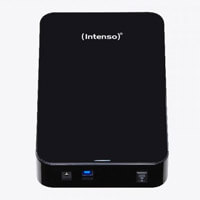
Zewnętrzny dysk twardy
- Idealne rozwiązanie dla małej pamięci twardego dysku w laptopie
- Powinien być lekki i wytrzymały
- Zwróć uwagę na wysoką prędkość pracy
- Przyłączenie przez USB
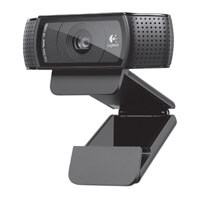
Instalowana na zacisk kamera internetowa
- Najczęściej lepszej jakości niż zintegrowane kamery internetowe
- Mocowanie do górnej krawędzi ekranu
- Wygodne rozwiązanie dla laptopów bez kamery
Zasilacz samochodowy
- Do ładowania baterii w podróży
- Szczególnie przydatny w przypadku częstego użytku mobilnego
Zestaw czyszczący
- Chroni ekran
- Idealny do ekranów dotykowych
- Ściereczka z mikrofibry zapobiega zarysowaniom na wyświetlaczu

5. Często zadawane pytania
Czy na laptopie mogę też grać w gry komputerowe?
Tak, większość laptopów umożliwia granie w gry komputerowe. Jeśli jednak chcesz cieszyć się nowoczesnymi grami z zaawansowaną grafiką, sięgnij po specjalny laptop do gier. Modele te oferują podzespoły o wyjątkowej wydajności, przede wszystkim:
- szybki procesor wielordzeniowy
- duża pamięć operacyjna
- wydajna karta graficzna
W razie potrzeby możesz porównać wymagania systemowe gry, w którą chcesz grać, z możliwościami sprzętowymi wybranego laptopa.
Który laptop jest najlepszy na studia?
Laptopy uniwersyteckie powinny być kompaktowe i lekkie, aby można je było łatwo przenosić w plecaku lub torbie. Z tego powodu dobrym wyborem będą często urządzenia o przekątnej ekranu mniejszej niż 15 cali.
Można też sięgnąć po urządzenia 2w1, które występują w dwóch rodzajach: ConvertiblesConvertibles, które dzięki klawiaturze obracanej o prawie 360 stopni można zamienić w tablet, i Detachables, które posiadają klawiaturę odłączaną. W obu przypadkach ekran jest ekranem dotykowym, dzięki czemu można na przykład robić odręczne notatki i zapisywać uwagi.
Czy można rozbudować laptopa?
Rozbudowanie jest możliwe na wielu laptopach, szczególnie w modelach z systemami operacyjnymi Windows. Do wymiennych podzespołów zalicza się zwykle między innymi:
- pamięć operacyjną
- dysk twardy
Mój laptop nagrzewa się bardzo szybko – co mogę z tym zrobić?
Bardzo płaskie i/lub wysokowydajne laptopy mają tendencję do szybkiego nagrzewania się, zwłaszcza w przypadku zadań wymagających dużej mocy obliczeniowej. Jest to do pewnego stopnia normą.
Wentylator w laptopie może być jednak również zakurzony. Wyłącz urządzenie i delikatnie odkurz przez otwory za pomocą węża odkurzacza. Niektóre notebooki są wyposażone przez producenta w program czyszczenia wentylatorów. Wentylator zostaje wprawiony w bardzo szybki ruch obrotowy, w wyniku którego osadzone cząstki pyłu zostają wytrząśnięte. Ponadto pomocne mogą być stojaki do laptopów i podstawki chłodzące, dostępne dla wszystkich rozmiarów.
Czy mogę korzystać z laptopa na zewnątrz?
Dzięki mobilności notebooki pozwalają na elastyczną pracę na tarasie lub balkonie. Jeśli chcesz często korzystać z nowego laptopa na zewnątrz, warto kupić model z matowym ekranem. Błyszczące ekrany nie nadają się do tego celu, ponieważ niekomfortowo odbijają światło, co bardzo pogarsza widoczność.