

Reset kalkulatora: jak szybko przywrócić ustawienia fabryczne
Twój kalkulator pokazuje dziwne wyniki albo ma zmienione ustawienia? Sprawdź, jak przeprowadzić reset kalkulatora – krok po kroku, w zależności od typu urządzenia.
1. Reset kalkulatora krok po kroku
Sposób resetowania kalkulatora zależy od producenta i modelu, ale w większości przypadków procedura wygląda podobnie. Zanim zaczniesz, pamiętaj o zapisaniu ważnych formuł lub programów – reset zwykle usuwa całą zawartość pamięci.
Włącz kalkulator i upewnij się, że baterie lub ogniwa słoneczne dostarczają wystarczająco dużo energii.
Znajdź przycisk „RESET” lub mały otwór do resetowania z tyłu obudowy.
Naciśnij przycisk lub użyj cienkiego przedmiotu, np. spinacza biurowego, aby wcisnąć guzik ukryty w otworze.
Potwierdź operację, jeśli na ekranie pojawi się pytanie o usunięcie wszystkich danych.
Poczekaj, aż urządzenie uruchomi się ponownie i przywróci ustawienia fabryczne.
Zapisz ważne formuły lub programy przed resetem – podczas przywracania ustawień fabrycznych zwykle są one bezpowrotnie usuwane z pamięci urządzenia.


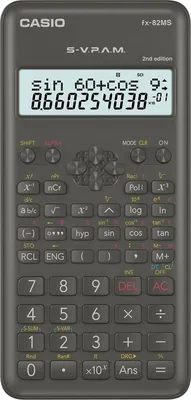


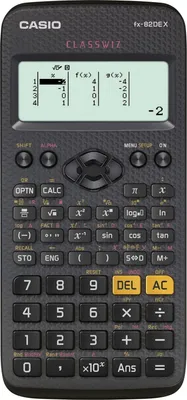
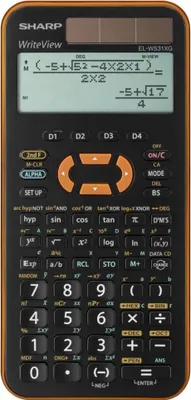
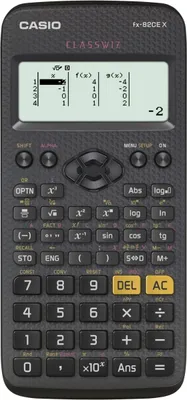

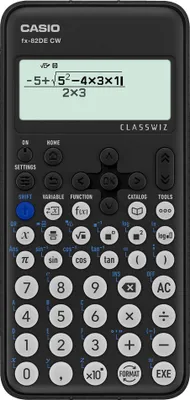
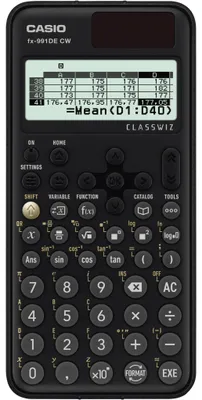

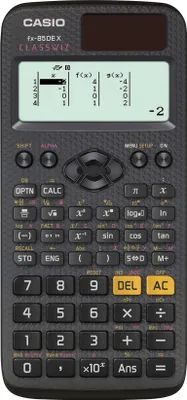
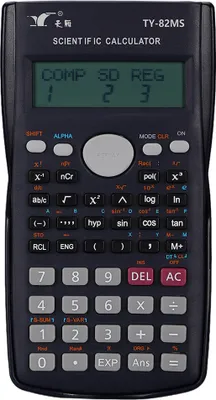
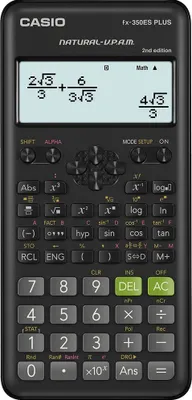
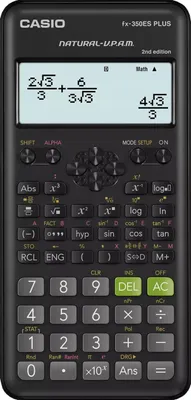
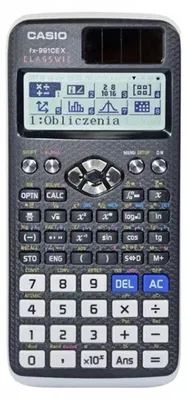
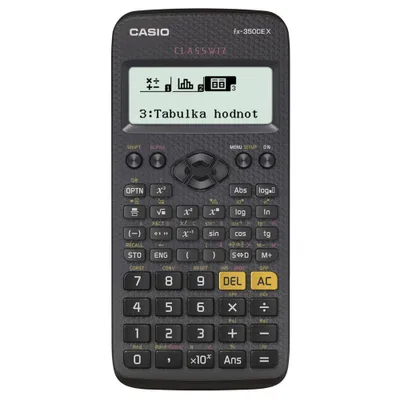
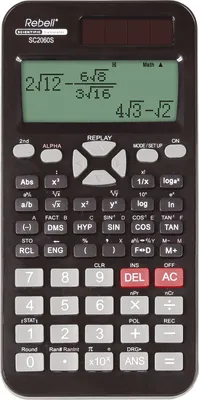
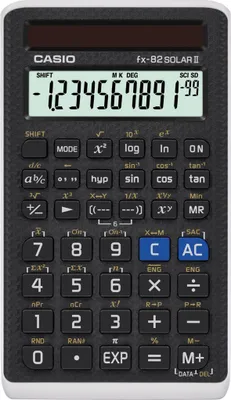


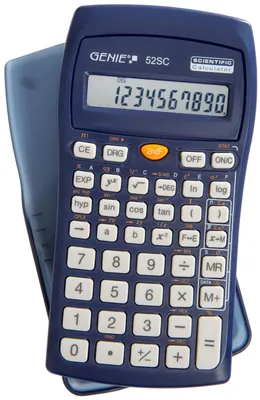


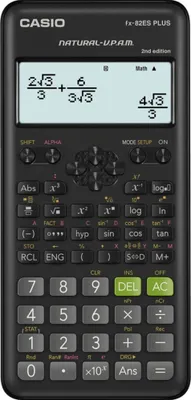

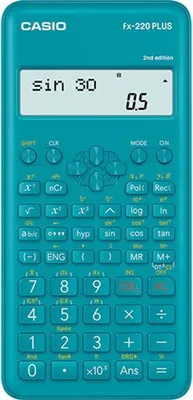
1.1. Reset kalkulatora Casio
Większość modeli kalkulatorów Casio zresetujesz za pomocą kombinacji klawiszy, bez użycia dodatkowych narzędzi. Oto jak to zrobić:
Naciśnij klawisz „Shift”.
Następnie naciśnij klawisz „9”, nad którym widnieje napis „CLR”.
Klawiszem „3” wybierz opcję „All” (wszystko).
Potwierdź reset klawiszem „=”.
W starszych lub mniej typowych modelach kombinacja klawiszy może się różnić. W razie wątpliwości zajrzyj do instrukcji obsługi swojego modelu.
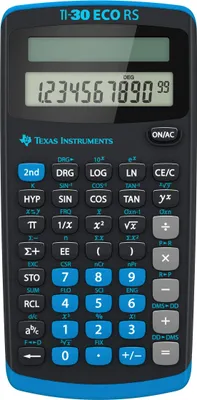
1.2. Reset kalkulatora TI-30X
W przypadku kalkulatora TI-30X również nie potrzebujesz żadnych narzędzi. Aby natychmiast przywrócić ustawienia fabryczne, przytrzymaj jednocześnie klawisze „ON” i „CLEAR”. Możesz też nacisnąć klawisz „2nd”, a następnie „0” (funkcja „RESET”). Potwierdź operację, używając strzałki w prawo, i wciśnij „ENTER”. Na wyświetlaczu pojawi się komunikat „MEM CLEARED” – to znak, że reset się powiódł.
2. Dlaczego warto zresetować kalkulator
Kalkulator zazwyczaj działa niezawodnie – do momentu, gdy na wyświetlaczu zaczynają pojawiać się dziwne znaki, błędne wyniki albo obraz zamarza. W większości przypadków to nie usterka, a zmienione ustawienie lub przeciążona pamięć. Reset przywraca urządzenie do stanu fabrycznego i rozwiązuje wiele takich problemów w kilka sekund. Nie potrzebujesz do tego specjalistycznej wiedzy ani narzędzi.
Typowe sygnały, że kalkulator wymaga resetu:
- wyświetla błędne lub nielogiczne wyniki obliczeń,
- nie reaguje na naciskanie klawiszy lub się zawiesza,
- samoczynnie przełącza się w inny tryb, np. z trybu stopni na radiany,
- wyświetla komunikaty o błędach, np. „Syntax Error” (błąd składni) lub „Speicherfehler” (błąd pamięci),
- po upadku lub kontakcie z wilgocią działa w nietypowy sposób.
Przed resetem sprawdź baterie lub baterie guzikowe, a także ogniwa słoneczne – czasem przyczyną problemów jest po prostu brak zasilania.
3. Różnice w resetowaniu kalkulatora szkolnego, graficznego i finansowego
Nie każdy kalkulator resetuje się tak samo. Prosty model szkolny zazwyczaj przywrócisz do ustawień fabrycznych za pomocą prostej kombinacji klawiszy lub specjalnego otworu. Restart kalkulatora graficznego bywa bardziej skomplikowany, bo często obejmuje również system operacyjny i wymaga przytrzymania kilku klawiszy jednocześnie. Z kolei reset kalkulatora finansowego najczęściej wymaga osobnej kombinacji klawiszy, ponieważ urządzenia te mają dodatkową pamięć na formuły.
- Kalkulator szkolny: reset za pomocą klawisza CLR lub specjalnego otworu – przywraca głównie tryb pracy i podstawowe ustawienia.
- Kalkulatory naukowe i graficzne: reset przez jednoczesne przytrzymanie kilku klawiszy, czasem łącznie z ponownym uruchomieniem systemu operacyjnego.
- Kalkulatory finansowe: reset za pomocą osobnej kombinacji klawiszy; kasuje zapisane formuły i dane finansowe.
- Kalkulatory biurkowe: reset zwykle wymaga jedynie krótkiego wyjęcia baterii.
| Typ kalkulatora | Metoda resetu | Zakres |
|---|---|---|
| Kalkulator szkolny | Kombinacja klawiszy lub otwór do resetowania | Tryb pracy i podstawowe ustawienia |
| Kalkulator graficzny | Jednoczesne przytrzymanie kilku klawiszy | Ustawienia i system operacyjny |
| Kalkulator finansowy | Osobna kombinacja klawiszy | Formuły finansowe i zapisane dane |
| Kalkulator biurkowy | Krótkie wyjęcie baterii | Pamięć tymczasowa |
Modele marki Texas Instruments należą do najpopularniejszych kalkulatorów graficznych i finansowych używanych w szkołach i na uczelniach. Często mają one własne, specyficzne kombinacje klawiszy. Dlatego zanim zresetujesz urządzenie, zawsze sprawdzaj instrukcję obsługi swojego modelu.
4. Często zadawane pytania
Dlaczego kalkulator pokazuje błędne wyniki? Najczęściej przyczyną jest niewłaściwe ustawienie, np. tryb radianów zamiast stopni, przypadkowo włączona funkcja lub przepełniona pamięć. Reset przywraca wszystkie ustawienia do wartości domyślnych i zwykle od razu rozwiązuje problem.
Dlaczego kalkulator nie włącza się? Często powodem są wyczerpane baterie lub zbyt mało światła padającego na ogniwa słoneczne. Jeśli wymiana baterii nie pomoże, reset za pomocą przycisku lub otworu do resetowania może ponownie uruchomić urządzenie.
Jak zresetować kalkulator Casio? W większości modeli należy nacisnąć „Shift”, potem „9” (CLR), wybrać opcję „All” (klawisz „3”) i zatwierdzić przyciskiem „=”. Pamiętaj, że w niektórych modelach procedura może wyglądać inaczej – w razie wątpliwości sprawdź instrukcję.
To również może Cię zainteresować:
- Dlaczego telefon się nie ładuje, mimo że jest podłączony?
- Czyszczenie pilota: jak zrobić to dobrze?
Na naszej stronie internetowej wykorzystujemy treści tworzone przy użyciu sztucznej inteligencji. Kaufland Marketplace GmbH nie ponosi odpowiedzialności za poprawność, aktualność ani kompletność artykułów poradnikowych publikowanych na Kaufland.pl. Aby zapewnić bezpieczne i prawidłowe użytkowanie produktów, należy zawsze przestrzegać oficjalnych zaleceń i wytycznych producenta.