Od 2005 roku redakcja dostarcza przydatnych informacji dotyczących Twoich ulubionych produktów. Nasi eksperci pomagają w wyborze artykułów i odpowiadają na najczęściej zadawane pytania.
Jak podłączyć klawiaturę Bluetooth: instrukcja dla PC, tabletu i TV
Twoja klawiatura Bluetooth nie chce się połączyć? Pokażemy Ci krok po kroku, jak podłączyć ją do komputera z systemem Windows, urządzeń z Androidem, sprzętu Apple oraz telewizora smart TV. Dowiesz się też, co zrobić, gdy pojawią się problemy.
1. Co jest potrzebne do parowania Bluetooth
Do sparowania klawiatury Bluetooth potrzebujesz tylko urządzenia z aktywną funkcją Bluetooth, naładowanych baterii w klawiaturze i odpowiedniej odległości między sprzętami. W przeciwieństwie do klawiatury bezprzewodowej z odbiornikiem USB, klawiatura Bluetooth łączy się bezpośrednio z wbudowanym modułem w Twoim urządzeniu. To idealne rozwiązanie do tabletu, laptopa czy smart TV, ponieważ nie blokuje cennego portu USB.
Zanim zaczniesz parowanie, upewnij się, że:
Funkcja Bluetooth jest włączona na Twoim urządzeniu.
Baterie w klawiaturze są naładowane – najlepiej włóż nowe baterie AA lub naładuj akumulatory.
Odległość między urządzeniami nie przekracza 10 metrów.
W pobliżu nie ma innych źródeł zakłóceń, takich jak inne aktywne urządzenia Bluetooth.
4,8Średnia ocena: 4,8 z 5(11)Liczba wystawionych ocen: 11
85,17 zł
Sprzedawca: M_plus_L
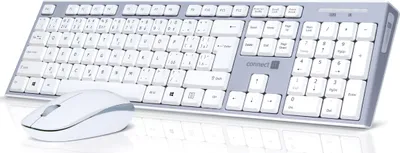
Zestaw klawiatura + mysz Connect IT CKM-7500-CS - bezprzewodowa szaro-biała klawiatura + mysz, układ CZ + SK
3,5Średnia ocena: 3,5 z 5(2)Liczba wystawionych ocen: 2
95,88 zł
Sprzedawca: VISO
Bezprzewodowy zestaw klawiatury i myszy, klawiatura i mysz w stylu retro-punk, 78 klawiszy | Połączenie bezprzewodowe 2,4 GHz | Kompaktowy i cichy | Przyjemny w dotyku | Szeroka kompatybilność, kolor różowy
5,0Średnia ocena: 5,0 z 5(1)Liczba wystawionych ocen: 1
Podczas pierwszego parowania warto wyłączyć inne urządzenia Bluetooth w pobliżu, np. myszkę czy słuchawki. Dzięki temu unikniesz pomyłek przy wykrywaniu sprzętu.
2. Jak podłączyć klawiaturę Bluetooth do Windows – krok po kroku
Aby sparować klawiaturę, najpierw otwórz ustawienia Bluetooth w systemie Windows, a dopiero potem włącz tryb parowania na klawiaturze. Po chwili powinna ona pojawić się na liście dostępnych urządzeń – wystarczy jedno kliknięcie, aby nawiązać połączenie.
Instrukcja krok po kroku:
Włącz Bluetooth: otwórz Ustawienia w systemie Windows, przejdź do zakładki „Urządzenia” i włącz Bluetooth.
Włącz tryb parowania: naciśnij i przytrzymaj przycisk parowania na klawiaturze, aż dioda LED zacznie migać.
Dodaj urządzenie: w ustawieniach systemowych kliknij opcję „Dodaj urządzenie Bluetooth lub inne”.
Wybierz klawiaturę: znajdź nazwę swojej klawiatury na liście i kliknij ją.
Potwierdź połączenie: zatwierdź parowanie. Czasem system poprosi Cię o wpisanie kodu PIN na klawiaturze i potwierdzenie go klawiszem Enter.
Przetestuj działanie: otwórz dowolny edytor tekstu i sprawdź, czy klawiatura działa poprawnie.
Porada
Jeśli połączenie jest niestabilne, usuń klawiaturę z listy urządzeń i przeprowadź parowanie od nowa.
3. Parowanie klawiatury z tabletem i smart TV
Chcesz podłączyć klawiaturę do tabletu? W systemach Android i na urządzeniach Apple procedura jest niemal identyczna jak w Windowsie. A jak podłączyć klawiaturę Bluetooth do telewizora? Odpowiednią opcję znajdziesz zwykle w osobnym menu akcesoriów w ustawieniach Twojego smart TV. W każdym przypadku zasada jest ta sama: najpierw włącz tryb parowania na klawiaturze, a następnie wyszukaj ją w ustawieniach Bluetooth na urządzeniu docelowym. Jeśli Twój smart TV nie obsługuje akcesoriów Bluetooth, jedyną alternatywą jest zwykle zewnętrzny adapter USB.
Podłączanie klawiatury Bluetooth do różnych urządzeń
Urządzenie
Ścieżka w ustawieniach
Uwagi
Tablet z Androidem
Ustawienia > Połączenia > Bluetooth
Wykrywanie zwykle trwa kilka sekund
Urządzenia Apple
Ustawienia > Bluetooth
Klawiatura pojawia się w sekcji „Moje urządzenia”
Smart TV
Ustawienia > Piloty i akcesoria
Nie każdy model obsługuje klawiatury
W zależności od urządzenia zwróć też uwagę na kilka dodatkowych kwestii:
Tablet z Androidem: najczęściej musisz potwierdzić kod parowania wyświetlony na ekranie.
Urządzenia Apple: upewnij się, że klawiatura pojawiła się w sekcji „Moje urządzenia”, a nie „Inne urządzenia”.
Smart TV: zanim zaczniesz, sprawdź w instrukcji obsługi, czy Twój model telewizora na pewno obsługuje klawiatury Bluetooth.
4. Często zadawane pytania
Jak włączyć tryb parowania w klawiaturze?
Zazwyczaj wystarczy przytrzymać przycisk Bluetooth na klawiaturze przez 3–5 sekund, aż dioda LED zacznie migać. Zawsze warto jednak sprawdzić instrukcję obsługi, ponieważ kombinacja klawiszy może się różnić w zależności od modelu.
Dlaczego klawiatura Bluetooth nie łączy się z urządzeniem?
Jeśli urządzenie nie wykrywa klawiatury, najczęstsze przyczyny to rozładowane baterie, zbyt duża odległość lub aktywne połączenie z innym sprzętem. Zazwyczaj problem rozwiąże usunięcie klawiatury z listy zapamiętanych urządzeń i ponowne przeprowadzenie parowania.
Jak wygląda przycisk Bluetooth na klawiaturze?
Przycisk Bluetooth jest zazwyczaj oznaczony charakterystycznym symbolem lub napisem „Bluetooth” i znajduje się z boku lub na górze obudowy. W niektórych modelach jest dodatkowo oznaczony cyframi, które odpowiadają poszczególnym kanałom, co pozwala na jednoczesne sparowanie z kilkoma urządzeniami.
To również może Cię zainteresować:
Dlaczego telefon się nie ładuje, mimo że jest podłączony?
Czyszczenie podkładki pod myszkę: instrukcja dla tkaniny, plastiku i RGB
Transport telewizora: jak uniknąć uszkodzeń
Na naszej stronie internetowej wykorzystujemy treści tworzone przy użyciu sztucznej inteligencji. Kaufland Marketplace GmbH nie ponosi odpowiedzialności za poprawność, aktualność ani kompletność artykułów poradnikowych publikowanych na stronie Kaufland.pl. Aby zapewnić bezpieczne i prawidłowe użytkowanie produktów, należy zawsze przestrzegać oficjalnych zaleceń i wytycznych producenta.
Zaufanie jest dobre, kwerenda jest lepsza!
Od 2005 roku redakcja dostarcza przydatnych informacji dotyczących Twoich ulubionych produktów. Nasi eksperci pomagają w wyborze artykułów i odpowiadają na najczęściej zadawane pytania.