Od 2005 roku redakcja dostarcza przydatnych informacji dotyczących Twoich ulubionych produktów. Nasi eksperci pomagają w wyborze artykułów i odpowiadają na najczęściej zadawane pytania.
Podłączenie dwóch monitorów – jak to zrobić
Chcesz podłączyć drugi monitor do laptopa lub komputera stacjonarnego, ale nie wiesz, od czego zacząć? Pokażemy Ci, jak krok po kroku to zrobić i jakie korzyści zyskasz podczas pracy oraz grania.
1. Instrukcja: podłączenie drugiego ekranu – Mac i Windows
W skrócie
Najważniejsze informacje:
Konfiguracja dwóch monitorów w systemie Windows 11 jest prosta – wystarczy wybrać opcję „Wiele ekranów” w „Ustawieniach wyświetlania”.
*Praca na dwóch ekranach pozwala Ci działać wielozadaniowo, a przez to efektywniej – możesz korzystać z kilku aplikacji jednocześnie, bez konieczności przełączania okien. *Sprawdź, jakie złącza ma Twój laptop lub komputer. Od tego zależy, jakich kabli potrzebujesz i czy przyda Ci się stacja dokująca lub adapter. *Najlepiej używać dwóch identycznych monitorów. Gdy oba ekrany mają tę samą wielkość, łatwiej je ergonomicznie ustawić. Jednakowa rozdzielczość, temperatura barwowa i kontrast chronią oczy i pomagają zachować koncentrację.
W naszej instrukcji krok po kroku dowiesz się, jak najszybciej skonfigurować dwa monitory w systemie Windows 11:
1.Podłącz drugi ekran do komputera. W nowoczesnych monitorach wykorzystuje się kabel HDMI lub DisplayPort, natomiast starsze urządzenia łączy się kablem VGA lub DVI. 2.Gdy oba monitory są już podłączone, kliknij prawym przyciskiem myszy na pulpicie i wybierz „Ustawienia wyświetlania”. 3.W sekcji „Wiele ekranów” możesz wybrać opcję rozszerzenia obrazu na oba monitory. Jeśli oba są włączone, Windows zazwyczaj automatycznie rozpoznaje podłączone ekrany. 4.Możesz teraz także wprowadzić indywidualne ustawienia, np. „Pokaż tylko na ekranie 1” lub „Duplikuj te ekrany”.
Dodatkowe opcje konfiguracji:
W tym samym menu możesz dostosować fizyczne ustawienie monitorów oraz wybrać ekran główny. Wystarczy, że przesuniesz myszką graficzne reprezentacje ekranów w podglądzie.
Aby ustawić monitor główny, zaznacz go w podglądzie graficznym i wybierz opcję „Ustaw jako ekran główny”.
A tak podłączysz drugi ekran do Maca:
1.Podłącz drugi monitor do Maca. Rodzaj złącza zależy od modelu komputera. MacBook, iMac i Mac Mini mają port Mini DisplayPort lub Thunderbolt, a Mac Pro jest wyposażony w złącze HDMI. 2.Po podłączeniu ekran jest początkowo duplikowany. Aby w pełni wykorzystać drugi monitor, zmień kilka ustawień. 3.Otwórz „Ustawienia systemowe” i wybierz zakładkę „Monitory”. W opcji „Rozmieszczenie” odznacz pole „Synchronizuj ekrany”. 4.Aby rozszerzyć widok, przeciągnij myszką wyświetlany ekran na lewą lub prawą stronę.
Ergonomiczne ustawienie dwóch monitorów
Ustaw monitory tak ergonomicznie, jak to tylko możliwe. W idealnym przypadku przy prawidłowym ustawieniu ekranów poruszasz jedynie oczami, a nie całą głową i szyją.
Aby ergonomicznie rozmieścić ekrany, wybierz jeden z dwóch sposobów ustawienia:
*Korzystanie 50/50: Jeśli używasz obu monitorów z taką samą intensywnością, ustaw je tak, aby ich wewnętrzne krawędzie znajdowały się dokładnie na linii Twojego wzroku. Obróć oba ekrany lekko do środka, żeby były skierowane w Twoją stronę. Klawiaturę i krzesło ustaw centralnie. *Korzystanie 80/20: Jeśli jednego monitora używasz znacznie częściej niż drugiego, ustaw go bezpośrednio przed sobą. Drugi ekran postaw z boku i pochyl w swoim kierunku. Najlepiej umieść go po stronie dominującego oka.
2. Zalety konfiguracji z dwoma monitorami do pracy i grania
Praca i granie na dwóch ekranach to zupełnie nowy poziom wygody. Niezależnie od tego, czy pracujesz w domu, w biurze, czy jesteś graczem, podłączenie drugiego monitora przyniesie Ci wiele korzyści.
Oto zalety, które zyskasz dzięki drugiemu ekranowi:
Większa wydajność i multitasking: Rozszerzony pulpit pozwala wyświetlać kilka okien programów i aplikacji obok siebie. Możesz wykonywać wiele zadań jednocześnie, bez ciągłego przełączania się między oknami.
Lepsza ergonomia pracy: Jeśli oba ekrany są prawidłowo ustawione, taka konfiguracja zmniejsza zmęczenie i stres. Mniej klikasz i przewijasz, dzięki czemu odciążasz dłonie, nadgarstki i ramiona.
Większa elastyczność: W zależności od wybranych monitorów możesz ustawić jeden z ekranów pionowo. To przydatne np. wtedy, gdy pracujesz z długimi dokumentami tekstowymi lub listami.
Jeśli używasz dwóch ekranów do pracy, możesz jeden ustawić pionowo – np. do przeglądania długich list.
W zależności od potrzeb możesz wykorzystać dwa monitory na różne sposoby.
Dwa monitory w home office lub w biurze pozwalają Ci:
zachować pełen wgląd w zadania,
pracować szybciej i wygodniej dzięki wielozadaniowości – np. na jednym ekranie otwierasz czat ze współpracownikami, a na drugim bazy danych czy przeglądarkę.
Dwa monitory do obróbki multimediów, grafiki i wideo pozwalają Ci:
na jednym ekranie widzieć folder ze zdjęciami, filmami lub plikami dźwiękowymi, a na drugim pracować nad nimi w programie do edycji.
Dwa monitory do grania pozwalają Ci:
wykorzystać drugi ekran do czatów, poradników lub streamowania.
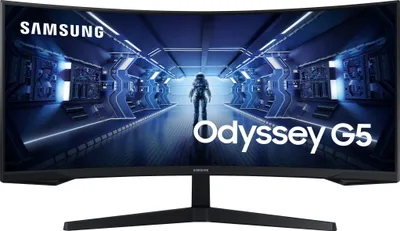
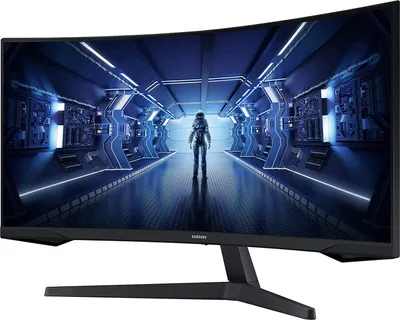
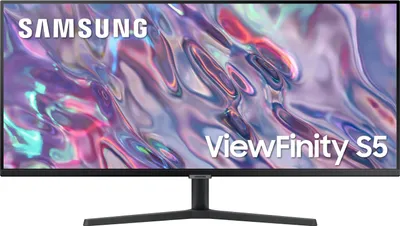
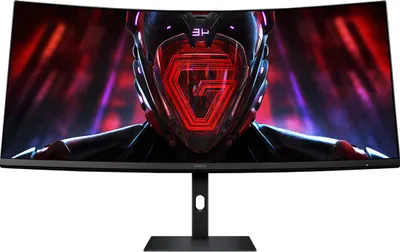
Wskazówka: Przy dwóch monitorach środek obrazu jest naturalnie przedzielony ramkami ekranów. Dlatego jeśli zależy Ci na dużej powierzchni wyświetlania do jednej czynności (np. grania w gry lub oglądania filmów), lepszym wyborem będą monitory ultrawide lub zakrzywione (curved). Takie ekrany mają zwykle proporcje 21:9 lub 32:9.
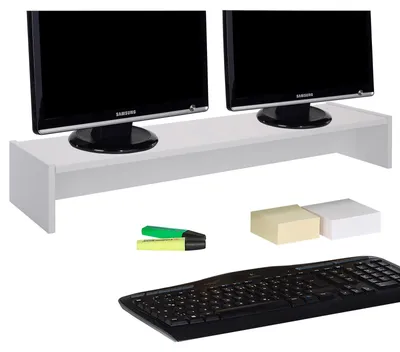
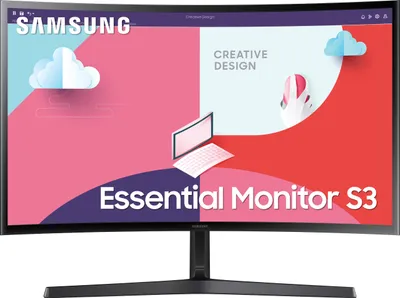
Samsung C24F396FHR, 59,7 cm (23.5"), 1920 x 1080 px, Full HD, LED, 4 ms, Czarny
4,8Średnia ocena: 4,8 z 5(23)Liczba wystawionych ocen: 23
1 759,99 zł
Darmowa wysyłka
Klasa efektywności energetycznej produktu: E.
Sprzedawca: Dealsupply
3. Na co zwrócić uwagę przy zakupie drugiego monitora
Zanim kupisz drugi ekran, sprawdź kilka kwestii, aby w pełni korzystać z zalet takiej konfiguracji.
Na co zwrócić uwagę przy wyborze drugiego monitora:
Najlepiej kup dwa identyczne monitory, aby miały taką samą wielkość, rozdzielczość, jasność, temperaturę barwową i kontrast. Różne parametry zmuszają oczy do ciągłego dostosowywania się, co prowadzi do szybszego zmęczenia i rozproszenia.
Wybierz odpowiednią wielkość monitora, aby uniknąć nadmiernego ruchu głową i szyją (w naszym poradniku przeczytasz więcej o tym, jaka wielkość monitora sprawdzi się w Twoim przypadku).
Sprawdź, czy Twoja karta graficzna obsługuje wyświetlanie na wielu ekranach.
Wybierz ekrany z regulacją wysokości lub zainwestuj w uchwyt na monitory, który pozwoli precyzyjnie je wyrównać.
Im wyższa rozdzielczość ekranów, tym więcej treści i okien programów da się wyświetlić jednocześnie.
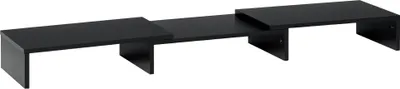
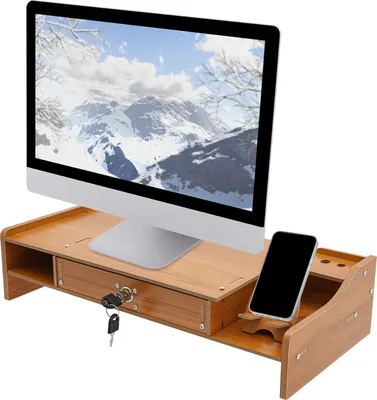
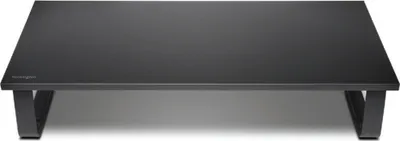
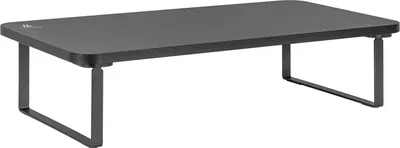
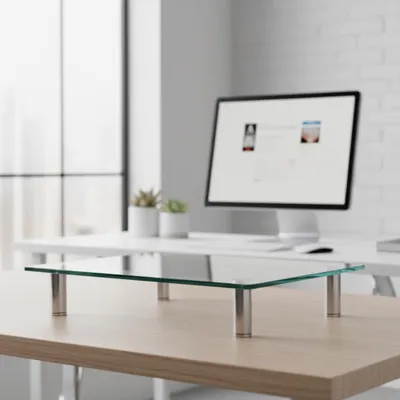
Podstawka pod monitor Mucola podstawka pod monitor podstawka pod monitor podstawka pod biurko podstawka pod telewizor PC - 70 cm
4,9Średnia ocena: 4,9 z 5(27)Liczba wystawionych ocen: 27
150,90 zł
Darmowa wysyłka
Sprzedawca: Mucola
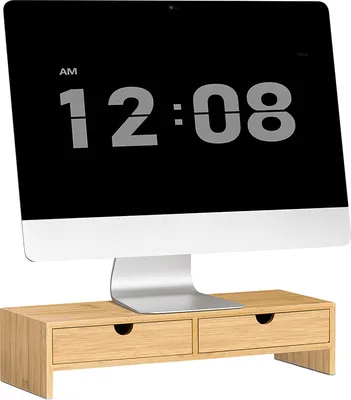
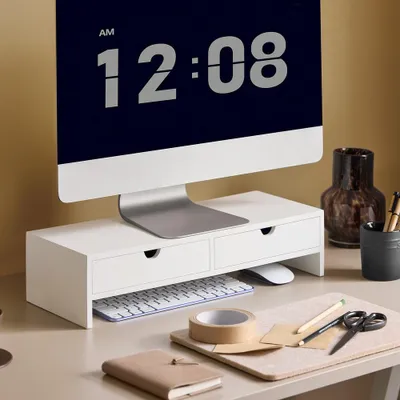
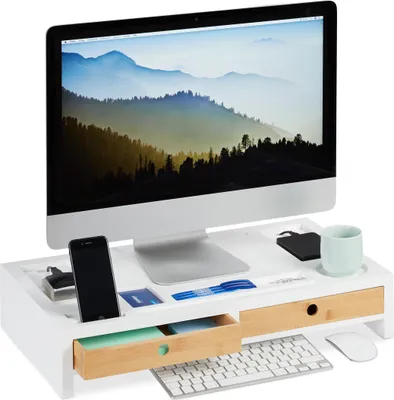
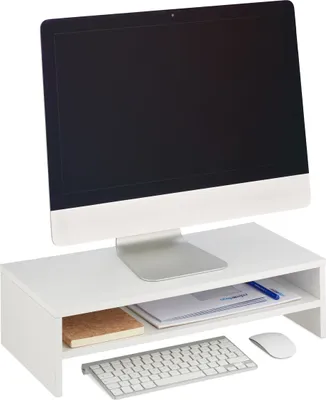
Stojak na monitor Relaxdays, z bambusa, z półką, 2 szufladami, podwyższeniem na monitor, na laptopa, wymiary: 13 x 54 x 23 cm, kolor naturalny
4,0Średnia ocena: 4,0 z 5(3)Liczba wystawionych ocen: 3
158,90 zł
Darmowa wysyłka
Sprzedawca: Relaxdays
Porada: Jeśli chcesz pracować na dwóch monitorach podłączonych do komputera lub laptopa, najlepiej wybrać ekrany o przekątnej 22 cali.
Szukasz monitora 22-calowego?
» Sprawdź naszą ofertę!
4. Sposoby podłączenia dwóch monitorów
Przed zakupem drugiego monitora sprawdź, ile i jakie złącza ma Twój komputer. Od tego zależy, czy jest on w ogóle kompatybilny z dwoma monitorami oraz jakich kabli lub adapterów potrzebujesz. Najczęściej spotykane złącza to:
HDMI
DisplayPort
VGA
DVI
Zawsze łącz monitory z komputerem, używając najnowocześniejszego dostępnego złącza po obu stronach.
Jeśli złącza w urządzeniach się różnią lub jest ich za mało, masz jeszcze kilka możliwości podłączenia dwóch monitorów do laptopa lub komputera:
Splitter/adapter: Niemal do każdej kombinacji wejść i wyjść znajdziesz odpowiedni adapter. Uwaga – klasyczne splittery tylko klonują sygnał, więc na obu monitorach będzie wyświetlał się ten sam obraz. Upewnij się, że wybierasz adapter, który pozwala rozszerzyć pulpit na dwa ekrany.
Stacja dokująca: To najwygodniejsze rozwiązanie. Stacja dokująca oferuje pełne możliwości podłączenia kilku monitorów i innych urządzeń peryferyjnych.
Daisy Chain: Dzięki technologii Daisy Chain możesz połączyć monitory szeregowo. Oznacza to, że potrzebujesz tylko jednego złącza w laptopie lub komputerze, a kolejne monitory łączysz ze sobą. Jest to jednak możliwe tylko wtedy, gdy karta graficzna, system operacyjny i monitory obsługują technologię „DisplayPort 1.2 Multi Stream Support (MST)”. Dokładnie sprawdź wymagania takiej konfiguracji.
5. Często zadawane pytania
Jak mogę korzystać z dwóch monitorów jednocześnie?
W systemie Windows możesz łatwo skonfigurować dwa monitory. Kliknij prawym przyciskiem myszy na pulpicie, wybierz „Ustawienia wyświetlania”, a następnie przejdź do sekcji „Wiele ekranów”. Tam możesz rozszerzyć pulpit na oba ekrany. Więcej o pozostałych opcjach konfiguracji przeczytasz w naszym poradniku.
Jak przełączać się między dwoma monitorami?
Możesz to zrobić w ustawieniach wyświetlania systemu Windows. W menu wyświetlania znajdziesz podgląd, na którym możesz przeciągać ekrany, aby dopasować ich fizyczne ułożenie, oraz wybrać, który monitor ma być głównym. W naszym poradniku dowiesz się więcej o tym, jak najlepiej skonfigurować dwa ekrany.
Słownik pojęć
HDMI: High Definition Multimedia Interface – złącze przesyłające cyfrowy sygnał audio i wideo.
DisplayPort: standard połączenia do przesyłania cyfrowego obrazu i dźwięku.
VGA: Video Graphics Array – złącze między kartą graficzną a monitorem.
DVI: Digital Video Interface – złącze do analogowej i cyfrowej transmisji sygnału wideo.
Zaufanie jest dobre, kwerenda jest lepsza!
Od 2005 roku redakcja dostarcza przydatnych informacji dotyczących Twoich ulubionych produktów. Nasi eksperci pomagają w wyborze artykułów i odpowiadają na najczęściej zadawane pytania.


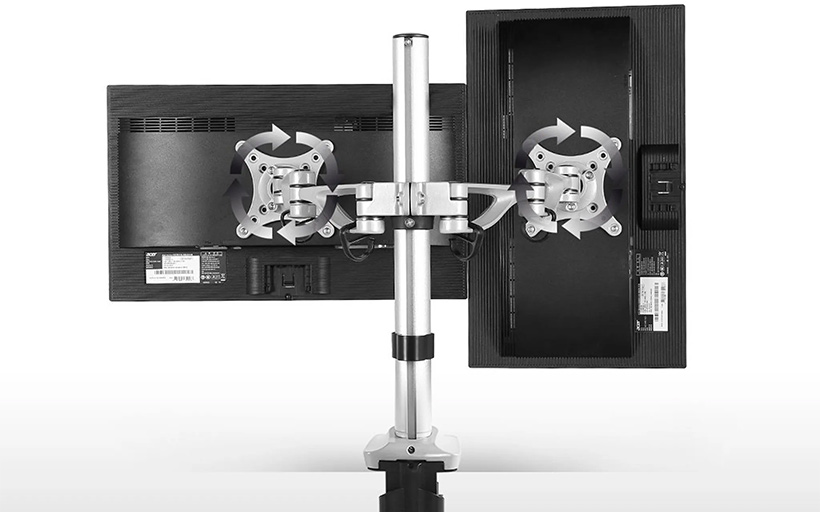 Jeśli używasz dwóch ekranów do pracy, możesz jeden ustawić pionowo – np. do przeglądania długich list.















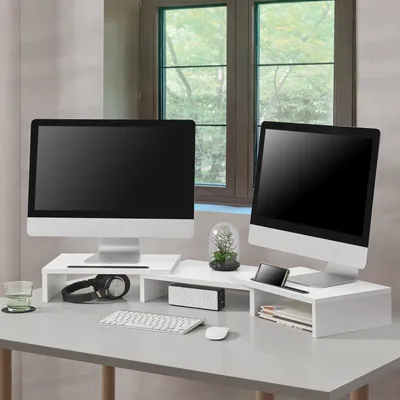
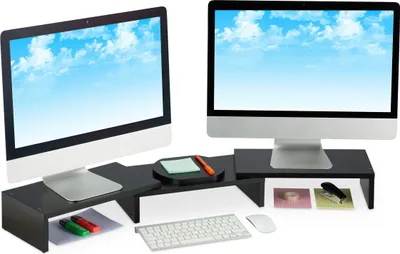
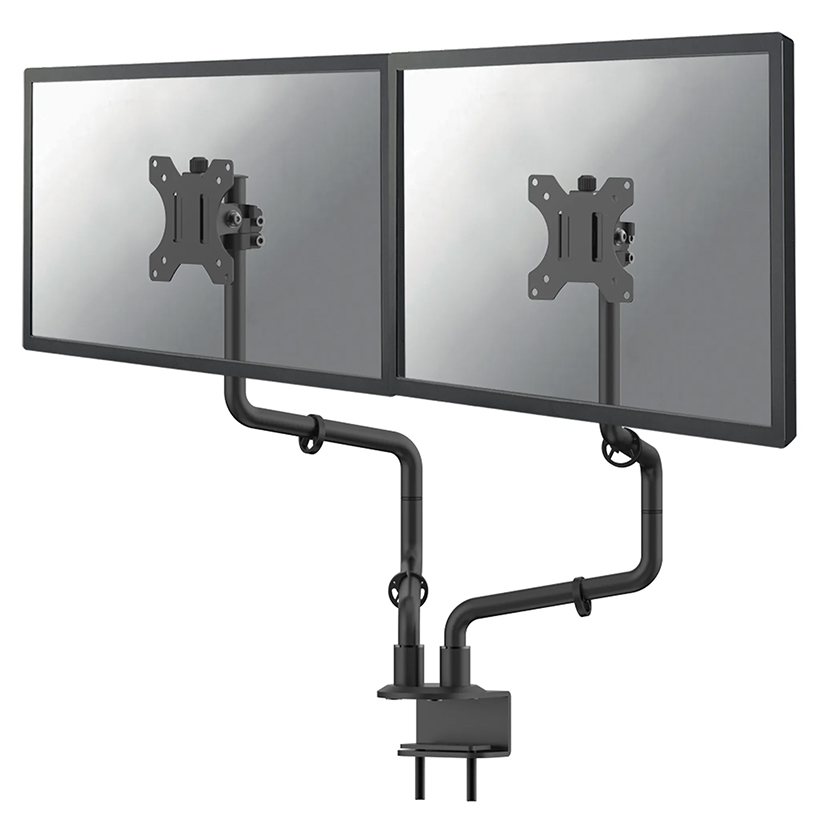 Praktyczny uchwyt biurkowy pozwala precyzyjnie ustawić dwa monitory.